

Google App Engine for Javaを使ってみよう!
(6)Mail Java API
Google App Engine for Javaを使ってみよう! (6)

実行する
これまでの手順で、Mail Java APIを利用したプログラムが完成しました。
プロジェクト名を右クリックして、[Run As]-[Web Application]を選択してください。以下のように表示されればOKです。好きなボタンをクリックして下さい。
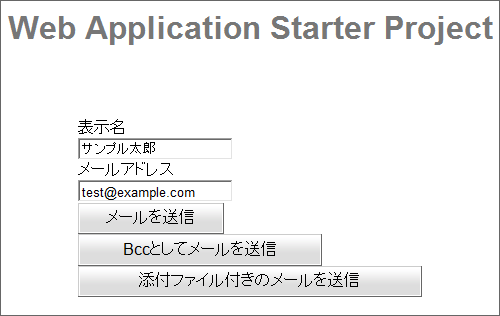
ローカル環境では、「ボタンクリック時の処理」や「サーバサイドの処理」でエラーが発生しないかという確認はできますが、実際のメール送信は行われないので注意して下さい。
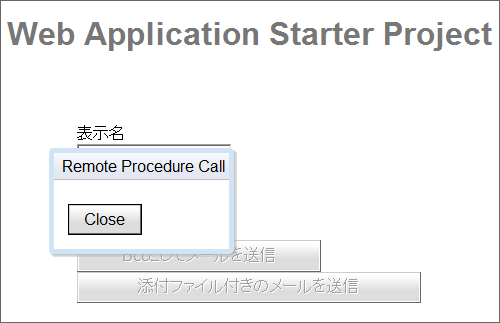
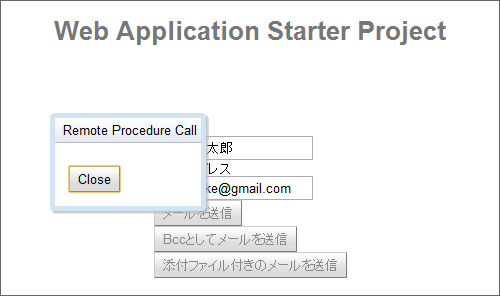
以下のようなポップアップが出れば、サーバー側のプログラムは正常に動作しています。
ローカル環境で正常に動作することが確認できたら、アプリケーションをGoogle App Engineにデプロイしてください。
デプロイが完了したら、[メールアドレス]に自分のメールアドレスを入れて好きなボタンを押してください。
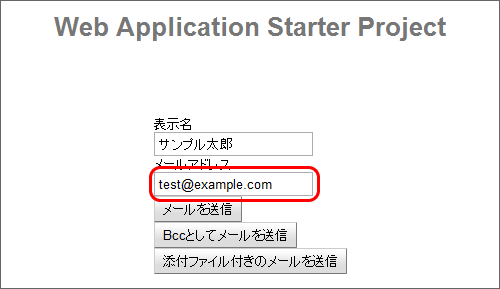
以下のような表示がでれば、メールの送信処理が正常に完了しています。[メールアドレス]に入力したメールアドレスのメールボックスを確認してみましょう。メールボックスにメールが届いていない場合、スパムフォルダーに分類されていないかを確認してみてください。
JavaMail(javax.mail)では今回説明した機能以外にも、送信に関する便利な機能が実装されていますが、それらの機能はGoogle App Engine上からは利用できません。また、受信に関する機能も利用できません。
まとめ
今回はMail Java APIを勉強しましたが、いかがでしたでしょうか? 今回の記事で、Google App Engineから簡単にメールを送信できることが分かっていただけたかと思います。
第3回で解説したGoogle Accounts Java APIと組み合わせると、サービスにログインしたユーザにメールを送信できます。興味のある方は、試してみてはいかがでしょうか?
参考資料
この記事は参考になりましたか?
既に会員の方はを行ってください。
- Google App Engine for Javaを使ってみよう!連載記事一覧
- この記事の著者
-

山下 大介(ヤマシタ ダイスケ)
京都大学を中心とした、産官学共同プロジェクトのSOBAプロジェクトに参加後、同プロジェクトで開発したP2P配信によるVoIP技術を2005年に商業化。オープンソース、VoIP、P2P、クラウドコンピューティングに精通。趣味はGoogleの追っかけ。現在は、株式会社SOBAプロジェクト取締役。ブログ:『~ ミネルヴァの梟は黄昏とともに飛び始める ~』所属:株式会社SOBAプロジェクトGoogle Developer Day 2008サポーター, 2009サポーターGoogle App Engine API Expert
※プロフィールは、執筆時点、または直近の記事の寄稿時点での内容です

この記事は参考になりましたか?
この記事をシェア