





ロボットアプリケーション開発ツール
「Microsoft Robotics Developer Studio 2008」のインストール
Microsoft Robotics Developer Studio 2008 入門(1)

VPLでロボット制御プログラミング
RDS 2008 Express Editionに付属のチュートリアルを使って、VPLで作成したプログラムを実行する方法について見てみます。
RDS 2008 Express Editionのインストールが完了すると、ユーザーフォルダ配下に「Microsoft Robotics Dev Studio 2008 Express」(RDS 2008 R2 Express EditionではMicrosoft Robotics Dev Studio 2008 R2 Express)というフォルダが作成されます。以下の説明では、このフォルダをインストールフォルダとします。
C:\Users\ログインユーザー名\Microsoft Robotics Dev Studio 2008 Express
1. インストールフォルダ配下の「\samples\VPLTutorials\Tutorial1」にあるVPLTutorial1.mvplをダブルクリックする
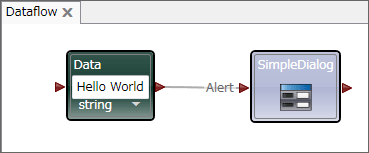
VPLTutorial1では、入力した文字列をダイアログボックスに表示させる例が紹介されています。VPLエディタが起動し、ダイアグラム領域に「Hello World」と書かれたDataブロックとSimpleDialogブロックが表示されます。
これは直接、ロボットの制御とは関係ありませんが、最初にVPLを動かしてみる例として取り上げています。
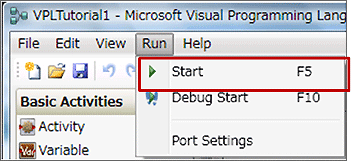
2. メニューのRunからStartを選択する
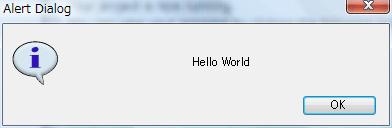
メニューの[Run]から[Start]を選択(図7)するとDSSランタイムが実行され(図8)、図9のように「Hello World」と書かれたダイアログボックスが表示されます。
▼

▼
まとめ
今回は、RDS 2008 Express Editionの基礎知識、インストール手順、VPLで作成したアプリケーションの実行方法を説明しました。まずはデフォルトで用意されたサンプルを動かすまでを見てみましたので、次回からはいよいよ自分でVPLを作成する方法について紹介していきます。
参考資料
- 『Microsoft Robotics Studioプログラミング』 布留川英一 著、マイクロソフト株式会社 監修、2007年6月、毎日コミュニケーションズ
- 『Microsoft Robotics Developer Studio入門』 大川善邦 著、2008年8月、工学社
- 『Microsoft Robotics Studio Developer Center』
- 『Microsoft Roboticsライブラリ』
- 修正履歴
-
- 2009/07/01 06:47 2009/07/01 はじめに・インストール項目・対応OS追記、リンク先変更
この記事は参考になりましたか?
既に会員の方はを行ってください。
- Microsoft Robotics Developer Studio 2008 入門連載記事一覧
- この記事の著者
-

山田 祥寛(ヤマダ ヨシヒロ)
静岡県榛原町生まれ。一橋大学経済学部卒業後、NECにてシステム企画業務に携わるが、2003年4月に念願かなってフリーライターに転身。Microsoft MVP for Visual Studio and Development Technologies。執筆コミュニティ「WINGSプロジェクト」代表。主な著書に「独習シリーズ(Java・C#・Python・PHP・Ruby・JSP&サーブレットなど)」「速習シリーズ(ASP.NET Core・Vue.js・React・TypeScript・ECMAScript、Laravelなど)」「改訂3版JavaScript本格入門」「これからはじめるLaravel実践入門」「はじめてのAndroidアプリ開発 Kotlin編 」他、著書多数。
※プロフィールは、執筆時点、または直近の記事の寄稿時点での内容です
-

WINGSプロジェクト asa(asa)
<WINGSプロジェクトについて>有限会社 WINGSプロジェクトが運営する、テクニカル執筆コミュニティ(代表 山田祥寛)。主にWeb開発分野の書籍/記事執筆、翻訳、講演等を幅広く手がける。 2026年時点での登録メンバは約50名で、現在も執筆メンバを募集中。興味のある方は、どしどし応募頂きたい。著書、記事多数。 RSS X: @WingsPro_info(公式)、@WingsPro_info/wings(メンバーリスト) Facebook
※プロフィールは、執筆時点、または直近の記事の寄稿時点での内容です


この記事は参考になりましたか?
この記事をシェア
