


これからはスマートフォン開発もFlash Builder4.5で!
~ Twitter API連動のiPhoneアプリを3分で構築 ~
インストールからアプリ構築、ipaファイルの書き出しまで一気に紹介

ダウンロード サンプルソース (1.8 MB)
-
- Page 4
背景色の設定
まずは、背景色の設定をします。ここだけちょっとコードを追加します。いったん[ソース]ビューに戻り、白い背景画像を黒くしてみます。
<s:View xmlns:fx="http://ns.adobe.com/mxml/2009"
        xmlns:s="library://ns.adobe.com/flex/spark" title="Tweee">
上記コード部分を下記のように書き換えます。
<s:View xmlns:fx="http://ns.adobe.com/mxml/2009"
        xmlns:s="library://ns.adobe.com/flex/spark" title="Tweee" backgroundColor="#333333">
backgroundColor="#333333"と入力するとき、補完が出るのがわかります。

テキストや画像の配置・調整
続いて、再度[デザイン]ビューにして[コンポーネント]パネルよりステージに[Label]をドラッグ&ドロップして配置します。

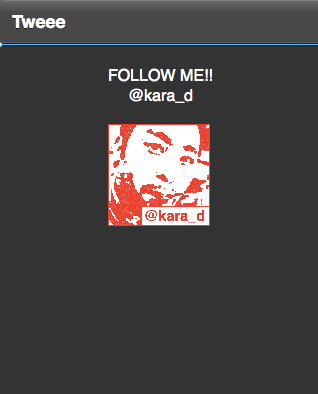
中身には「FOLLOW ME!!(改行)自分のTwitter名(今回は@kara_d)」を入れてみましょう。プロパティパネルから、色などの変更もできます。

続いて[コンポーネント]パネルよりステージに[Image]をドラッグ&ドロップします。


[プロパティ]パネルの[ソース]の右側のフォルダアイコンをクリックして、ローカルに保存してあった自分のTwitterのアイコンを選択しましょう。もしローカルにTwitterのアイコンがない場合は、Twitterからダウンロードしておきましょう。
また、[シングル解像度ビットマップ]か[マルチ解像度ビットマップ]かを聞かれるので、[シングル解像度ビットマップ]を選択します(本当はTwitterのアイコンもネットから取得したいところですが、今回は割愛します)。
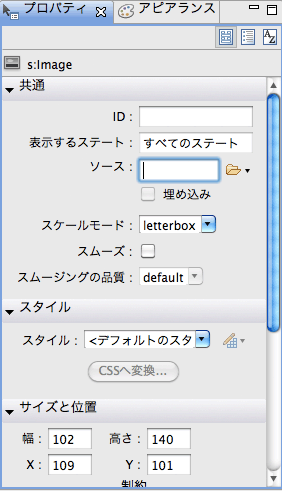
配置する画像について、プロジェクトフォルダー外にある旨が聞かれるはずなので、[アセットのコピー]を選択して、プロジェクト内にコピーしておきます。

[デザイン]ビューにアイコンが読み込まれるので、適切な大きさにしておきましょう。
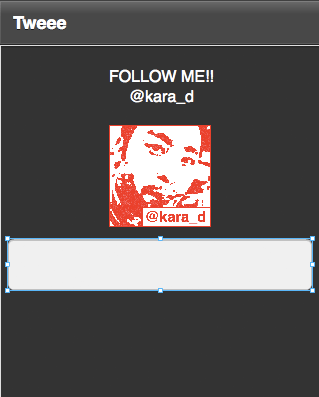
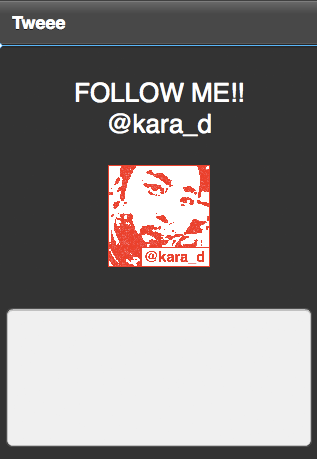
次に、[コンポーネント]パネルより、ステージに[TextArea]をドラッグ&ドロップします。

アイコンの下あたりに置くことにします。
この記事は参考になりましたか?
- この記事の著者
-

原一浩(はらかずひろ)
Greative(グレーティブ)代表/Design Wedge編集長/ワイヤーフレームコミュニケーション研究会主催。1998年にWebデザイナーとして独立。同年、ウェブデザイン専門のメールメディアDesignWedgeの発行を開始。Webデザインやシステム開発業務の傍ら、海外のWebデザインに関する情報発信および、研究、開発に関わる。CSS Nite出演など講演および、雑誌への寄稿多数。主な著書に、『プロ...
※プロフィールは、執筆時点、または直近の記事の寄稿時点での内容です

【AD】本記事の内容は記事掲載開始時点のものです 企画・制作 株式会社翔泳社
この記事は参考になりましたか?
この記事をシェア
