





データをグループ化する機能を持った表計算ソフトを作る
SPREAD for .NET 2.5J Windows Forms Editionコンポーネントの便利なテクニック

ダウンロード バイナリファイル (1.2 MB)
ダウンロード ソースファイル(C#) (42.0 KB)
ダウンロード ソースファイル(VB) (60.6 KB)
ダウンロード サンプルデータ (7.6 KB)
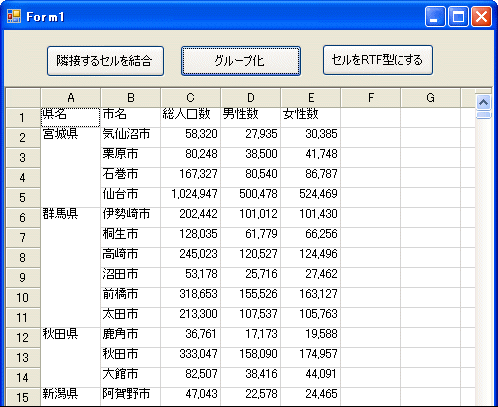
SPREAD for .NET 2.5J Windows Forms Editionコンポーネントのセルマージ機能を使うと、Excelのような「セル」を同じ情報でグループ化する機能を手軽に作ることができます。しかもこのグループ化機能は、ボタン1つで動作させることが可能です。
はじめに
セルに入力したデータで、同じものを1つにまとめることができたら便利です。Excelではセルデータを1度ソートして同じデータを集め、結合対象のセルを探しながらセル結合を行う、という作業になりますがこれらの操作は手動で行うことになります。
SPREAD for .NET 2.5J Windows Forms Editionコンポーネントのセルマージ機能を使うと、データのグループ化作業や隣接する同じデータのセルを結合する作業を、簡単に自動化することができます。

対象読者
Visual Basic 2005、Visual C# 2005を使ってプログラムを作ったことのある人。
必要な環境
Visual Basic 2005またはVisual C# 2005、Visual Studio 2005でプログラムが作れる環境。
プログラム実行時の注意事項
本稿の実行ファイル(バイナリファイル)を動かすには、zipファイルに同梱してある以下のファイルが必要になります。
- FarPoint.Win.SpreadJ.dll (本体アセンブリ)
- FarPoint.Win.dll (共通アセンブリ)
- FarPoint.PluginCalendar.WinForms.dll (プラグインカレンダーDLL)
- Farpoint.CalcEngine.dll (表計算エンジンDLL)
これらのファイルを、実行プログラムと同じフォルダに格納します。また、.NET Framework 2.0から追加されたクラスやメンバを使用しているので、.NET Framework 2.0がインストールされていることが必須条件です。
コンポーネントのインストール
はじめてSPREAD for .NET 2.5J Windows Forms Editionを使用する方は、プロジェクトにSPREAD for .NET 2.5J Windows Forms Editionをインストールする必要があります。インストーラは、グレープシティのWebページからダウンロードできますので、ここからダウンロードしてインストールしてください。
製品ページ左側の[ダウンロード]-[トライアル版]をクリックし、ダウンロード方法([FTP]または[HTTP])を選択すれば入手できます。ファイルはLZH形式で圧縮されています。
有償のコンポーネントですが、プロダクトキーを入力せずにインストールすることで、トライアル版として使用できます。制限事項などの詳細については、インストーラに同梱されているリリースノートを参照ください。
コントロールの追加
SPREAD for .NET 2.5J Windows Forms Editionをインストールしたら、ツールボックスに専用のタブを作成し、SPREAD for .NET 2.5J Windows Forms Editionのコンポーネントを追加します。追加するコンポーネントは、「.NET Frameworkコンポーネント」の「名前空間」が「FarPoint.Win.Spread」で始まる名前空間のコンポーネント「FpSpread」です。

GUIの作成
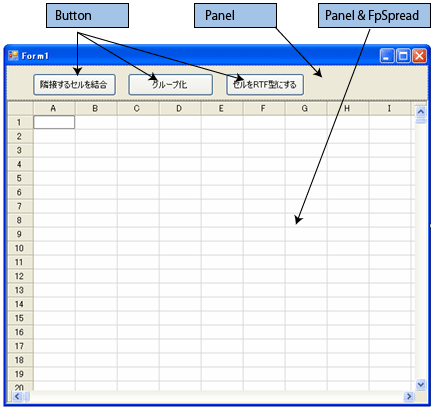
今回のGUIも簡単な設定です。VS標準のpanelを2つ配置し、Dockプロパティを[Top]と[Fill]に設定します。
panel1にはボタンを3つ配置し、panel2にはFpSpreadコンポーネントを配置してDockプロパティを[Fill]に設定します。
この記事は参考になりましたか?
- 現役エンジニア直伝! 「現場」で使えるコンポーネント活用術(SPREAD)連載記事一覧
- この記事の著者
-

瀬戸 遥(セト ハルカ)
8ビットコンピュータの時代からBASICを使い、C言語を独習で学びWindows 3.1のフリーソフトを作成、NiftyServeのフォーラムなどで配布。Excel VBAとVisual Basic関連の解説書を中心に現在まで40冊以上の書籍を出版。近著に、「ExcelユーザーのためのAccess再...
※プロフィールは、執筆時点、または直近の記事の寄稿時点での内容です

この記事は参考になりましたか?
この記事をシェア
