


Windows10の無償デスクトップ自動化ツール「Power Automate Desktop」でExcelブック操作を自動化する
Power Automate Desktopチュートリアル 第5回

ダウンロード サンプルファイル (1.8 KB)
Excelブックの読み取り
ワークフローの処理結果データがデータテーブル形式の場合、Excelブックに出力・保存できることを説明しました。
逆に、既存データの入ったExcelブックに対して、セルを指定して個別のデータを読み取ったり、範囲を指定して、データテーブル型変数に読み取った値を格納したりすることもできます。以下では、そのようなフローを作成してみましょう。
[1][ファイルの選択ダイアログを表示]アクションを配置する
新規にフローを作成し、[メッセージボックス]アクショングループの[ファイルの選択ダイアログを表示]アクションを配置します。

パラメーター設定画面が表示されたら、以下のように設定して保存します。
- ファイルフィルター:*.xlsx
[2]Excelの起動アクションを配置する
[Excel]アクショングループの[Excelの起動]アクションを配置します。


パラメーターの選択で以下のように設定して保存します。
- Excelの起動:次のドキュメントを開く
- ドキュメントパス:%SelectedFile%
ファイル選択ダイアログで選択されたファイルは%SelectedFile%で表されるので、「これで選択されたファイルをExcelで開きなさい」という意味になります。
[3]ワークシートのデータを読み取る
[Excelのワークシートから読み取り]アクションを配置します。
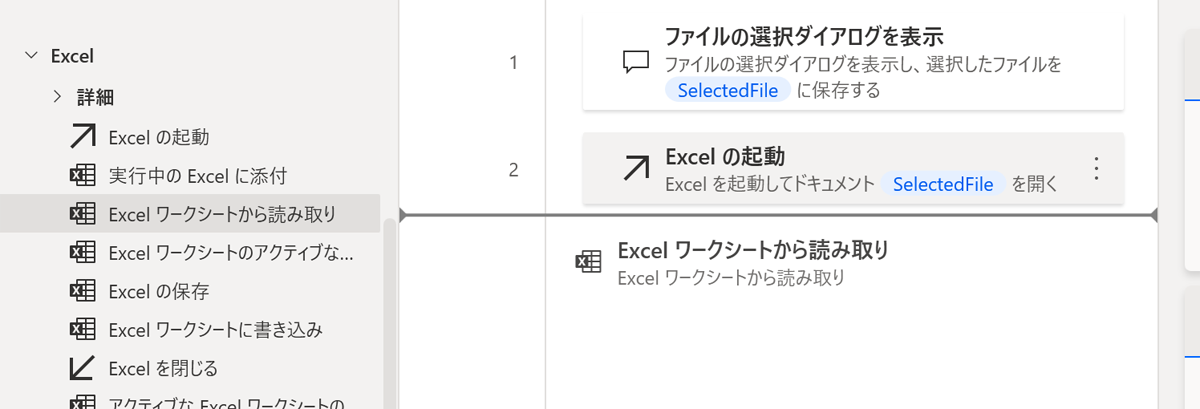

パラメーターの選択で以下のように設定して保存します。
- 取得:ワークシートに含まれるすべての値
- 詳細をクリックして、範囲の最初の行に列名が含まれています:ON
[Note]
[Excelのワークシートから読み取り]アクションの取得設定は以下のようなものがあります。
| 取得設定 | 説明 |
|---|---|
| 単一セルの値 | 個別の値を取得 |
| セル範囲の値 | 範囲(先頭列、先頭行、最終列、最終行)を指定してデータテーブルとして取得 |
| 選択範囲の値 | 選択している範囲をデータテーブルとして取得 |
| ワークシートに含まれるすべての値 | 値がある範囲をデータテーブルとして取得 |
[セル範囲の値]で、最終行の指定を「データのある最後の行まで」とするには、これらのアクションの前に、[Excel ワークシートから最初の空の列や行を取得]や[Excel ワークシートから列における最初の空の行を取得]で、最初の空行を取得して1を引いたもの「%FirstFreeRow-1%」とする必要があります。
[4]Excelを閉じるアクションを配置する
[Excelを閉じる]アクションを配置し、設定は既定のまま保存します。
[5]フローを保存する
ツールバーの保存ボタンをクリックしてフローを保存します。

[6]フローを実行する
ツールバーの実行ボタンをクリックしてフローを実行します。ファイル選択ダイアログで、前節で作成したExcelブックを選択します。
この際、選択したブックがExcelで開かれていると、ここで開くことができない旨のエラーとなります。あらかじめ、閉じておくようにしてください。
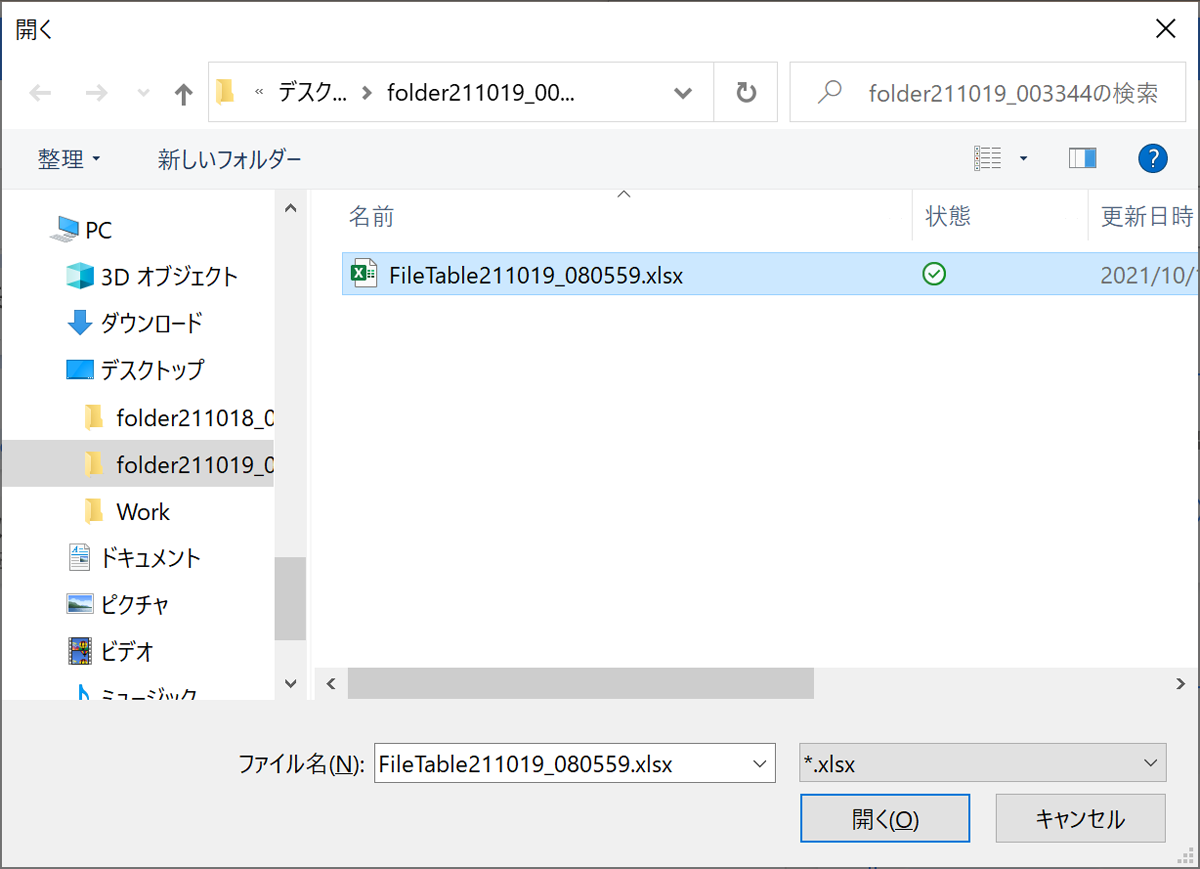
[7]読み込んだ変数の内容を確認する
変数ペインのワークフロー変数で、ExcelDataをダブルクリックして、変数の値ダイアログを表示します。Excelブックのテーブルの内容が、データテーブル型の変数に読み込まれていることが確認できます。

[Excelのワークシートから読み取り]アクションは、データテーブル型の値が入る変数を作成するアクションです。ワークフローで使用する処理のための元データや初期設定をあらかじめExcelブックに保存しておいて、ワークフロー開始時に読み込むといった使い方ができます。
まとめ
デスクトップ上のExcelの基本的な操作について、説明しました。次回はブラウザー自動化について説明します。
この記事は参考になりましたか?
既に会員の方はを行ってください。
- Power Automate Desktopチュートリアル連載記事一覧
- この記事の著者
-

WINGSプロジェクト 飯島 聡(WINGSプロジェクト イイジマ サトシ)
<WINGSプロジェクトについて>有限会社 WINGSプロジェクトが運営する、テクニカル執筆コミュニティ(代表 山田祥寛)。主にWeb開発分野の書籍/記事執筆、翻訳、講演等を幅広く手がける。 2026年時点での登録メンバは約50名で、現在も執筆メンバを募集中。興味のある方は、どしどし応募頂きたい。著書、記事多数。 RSS X: @WingsPro_info(公式)、@WingsPro_info/wings(メンバーリスト) Facebook
※プロフィールは、執筆時点、または直近の記事の寄稿時点での内容です
-

山田 祥寛(ヤマダ ヨシヒロ)
静岡県榛原町生まれ。一橋大学経済学部卒業後、NECにてシステム企画業務に携わるが、2003年4月に念願かなってフリーライターに転身。Microsoft MVP for Visual Studio and Development Technologies。執筆コミュニティ「WINGSプロジェクト」代表。主な著書に「独習シリーズ(Java・C#・Python・PHP・Ruby・JSP&サーブレットなど)」「速習シリーズ(ASP.NET Core・Vue.js・React・TypeScript・ECMAScript、Laravelなど)」「改訂3版JavaScript本格入門」「これからはじめるLaravel実践入門」「はじめてのAndroidアプリ開発 Kotlin編 」他、著書多数。
※プロフィールは、執筆時点、または直近の記事の寄稿時点での内容です


この記事は参考になりましたか?
この記事をシェア
