


Azureのカンバンツール「Azure Boards」を使ってみよう
Azureのクラウド環境でDevOpsを実現する「Azure DevOps」入門 第2回

配信計画(Delivery Plan)を使用する
最後に、Azure Boards上で利用できる拡張機能「配信計画」(Delivery Plan)について説明します。配信計画は複数のチームやプロジェクトにまたがる作業の計画と追跡を一目で把握できるように設計されたスケジュール管理ツールです。
配信計画の画面では、複数のチームやプロジェクトのスケジュールを単一のタイムライン上に表示し、チーム間の依存関係や全体のマイルストーンを俯瞰的に確認することができます。
配信計画の用途
配信計画の用途は主に以下の通りです。
リリース計画の確認
複数スプリントにまたがる機能のリリースのために進捗状況を追跡し、遅延やリスクの早期発見を行うことでリリースに向けた全体像の把握を可能とします。
チーム間での調整
複数チーム間の作業の依存関係の可視化を行うことで、チーム間でのスケジュール調整やリソース配分の最適化を行えます。
ステークホルダーとのコミュニケーション
配信計画の画面を使い、経営層や顧客へのスケジュール共有や進捗状況のレポーティング、マイルストーンや主要イベントの共有を行えます。
配信計画は、主にプロダクトマネージャーやスクラムマスターなどプロジェクト全体の推進を担う方が使用し、チームに属する開発者やテスターなどのメンバーはそれぞれのチームのバックログを確認する、といった形で使い分けるのが、基本的な使い方になるかと思います。
チームごとのバックログを作成する
配信計画を効果的に使うためにはプロジェクト内でチームを分け、チームごとのバックログを作成する必要があります。Azure DevOpsではプロジェクト作成時にデフォルトのチームが1つ作成されますが、任意のチームを追加できます。
プロジェクトのダッシュボードの左下にある「Project settings」からプロジェクトの管理画面を表示し、「Teams」メニューを選択、「New Team」ボタンから新しいチームを作成することが可能です。

チームの新規作成画面で、チーム名とメンバーを追加します。その他の項目についてはデフォルトのままで「Create」ボタンを選択してチームを作成します。

チームの作成が成功すると、チームの一覧画面に追加したチームが表示されます。以下の図はモバイルアプリ開発用のチーム(mobile team)とインフラチーム(infra team)を追加した場合の例です。

次にチームごとのスプリントを設定します。プロジェクトのダッシュボードに戻りAzure Boardsメニュー内の「Sprints」メニューを2回選択します。
すると画面右上の「New Sprint」ボタンからスプリントの新規作成ダイアログを表示できます。ダイアログでスプリントを作成するチームを選択し、任意のスプリント名と開始日、終了日を設定して「Create」ボタンでスプリントを作成します。
この手順を繰り返し、必要な分のスプリントを繰り返し作成していきます。

チームとスプリントが作成できたら、チームごとのバックログを作成します。プロジェクトポータルに戻りAzure Boardsの「Work items」から「Product Backlog Item」を選択し新しいバックログを作成していきます。
ここで注意するべきなのが、「Area」を該当するチームに変更することと、「Iteration」を担当するチームに紐づいたスプリントに変更することです。これらを変更した上で「Save」ボタンでバックログの作成を完了します。

必要な分のバックログを作成したら「Backlogs」の画面を表示してみましょう。
これまではデフォルトのバックログである「devops-practice Team」のバックログのみが参照できる状態でしたが、チーム名を選択するとチームごとのバックログを確認できるようになっています。

これで配信計画を使用する準備ができました。次に配信計画を作成していきます。
配信計画を作成する
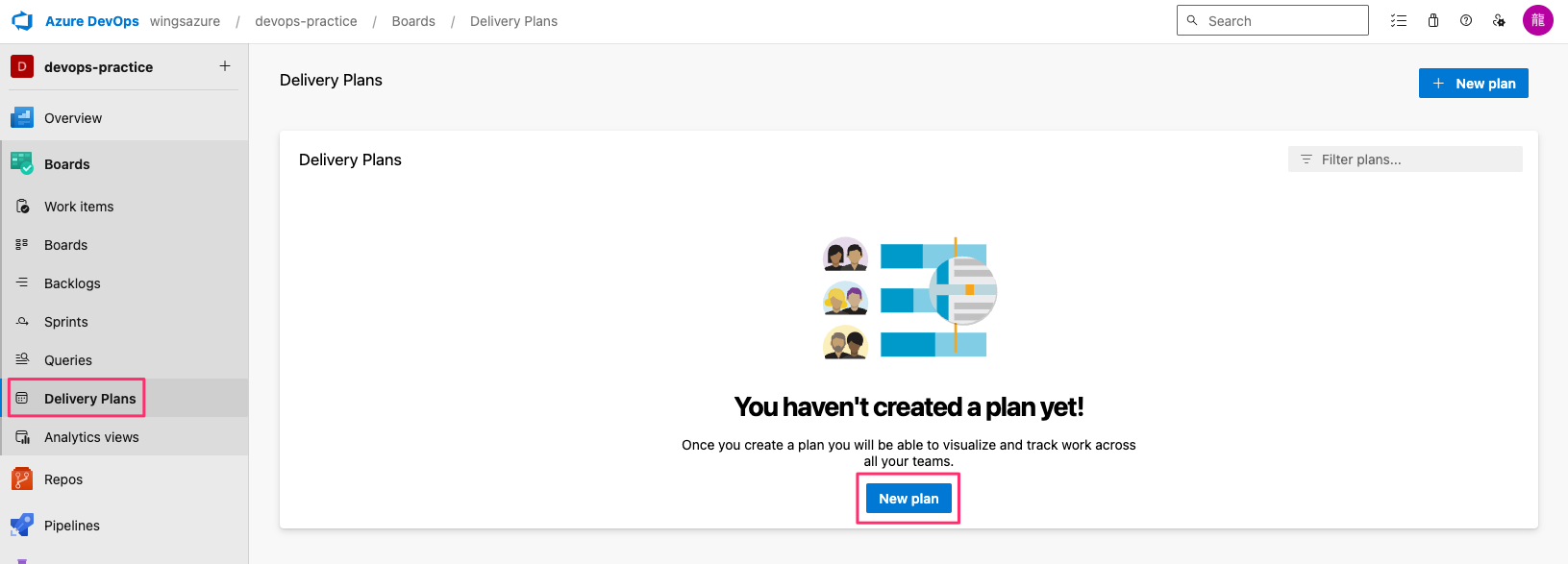
チームごとのバックログを作成することができたら、配信計画を作成してみましょう。「Delivery Plans」を選択し「New plan」ボタンを選択します。
配信計画の新規作成ダイアログが表示されるので、任意の計画名を入力します。次にこの計画に追加するチームを追加していきます。
デフォルトで「devops-practice Team」のバックログは計画に含まれているので、「Add team」ボタンからモバイルとインフラチームのバックログを追加していきます。

チームを追加したら「Create」ボタンで計画を作成します。作成が完了すると、配信計画のビューが表示されます。

図のようにチームごとのスプリントと、スプリント内のバックログが全て表示されるようになりました。
配信計画には、この他にもビューのカスタマイズやワークアイテム間の依存関係の設定などさまざまな設定が存在するため、プロジェクトの要件に沿ってカスタマイズが可能です。
まとめ
今回はタスク管理システムであるAzure Boardsの使用方法と、各ワークアイテムや配信計画の作成方法について説明しました。次回はソースコード管理のマネージドサービスであるAzure Reposについて紹介する予定です。
この記事は参考になりましたか?
既に会員の方はを行ってください。
- Azureのクラウド環境でDevOpsを実現する「Azure DevOps」入門連載記事一覧
- この記事の著者
-

WINGSプロジェクト 秋葉 龍一(アキバ リュウイチ)
<WINGSプロジェクトについて>有限会社 WINGSプロジェクトが運営する、テクニカル執筆コミュニティ(代表 山田祥寛)。主にWeb開発分野の書籍/記事執筆、翻訳、講演等を幅広く手がける。 2026年時点での登録メンバは約50名で、現在も執筆メンバを募集中。興味のある方は、どしどし応募頂きたい。著書、記事多数。 RSS X: @WingsPro_info(公式)、@WingsPro_info/wings(メンバーリスト) Facebook
※プロフィールは、執筆時点、または直近の記事の寄稿時点での内容です
-

山田 祥寛(ヤマダ ヨシヒロ)
静岡県榛原町生まれ。一橋大学経済学部卒業後、NECにてシステム企画業務に携わるが、2003年4月に念願かなってフリーライターに転身。Microsoft MVP for Visual Studio and Development Technologies。執筆コミュニティ「WINGSプロジェクト」代表。主な著書に「独習シリーズ(Java・C#・Python・PHP・Ruby・JSP&サーブレットなど)」「速習シリーズ(ASP.NET Core・Vue.js・React・TypeScript・ECMAScript、Laravelなど)」「改訂3版JavaScript本格入門」「これからはじめるLaravel実践入門」「はじめてのAndroidアプリ開発 Kotlin編 」他、著書多数。
※プロフィールは、執筆時点、または直近の記事の寄稿時点での内容です


この記事は参考になりましたか?
この記事をシェア