





Accessデータをリスト化する-その2
InputMan for Windows Forms 5.0JのGcListBoxコンポーネントを使った、カラフルリストボックスの作成

ダウンロード サンプルソース(VB) (477.0 KB)
ダウンロード サンプルソース(C#) (128.7 KB)
ダウンロード Accessファイル (9.9 KB)
ダウンロード 実行ファイル (1.5 MB)
デザイナを使ってデザインする
今度は、リストボックスをデザインします。「カラム」と「リスト項目」部に分けてデザインしていきます。
カラムの編集
タスクトレイの「カラムの既定値を設定」を選ぶと、ヘッダー部を一括してデザインできます。
ここでは、文字を3Dのくぼんだ文字にし、背景をグラデーションで塗りつぶします。
1
「カラムの既定値の設定」ダイアログの左ペインにある「Header」をクリックし展開します。
2
「TextEffect」プロパティで、文字の3D表示を設定します。ここでは「InsetLite」を選び窪んだ文字にします。

3
「GradientEffect」プロパティをクリックし、「グラデーション効果の設定」ダイアログで、グラデーションによる塗りつぶしを指定します。ここでは、色と方向が指定できます。

4
今度は、個々の列をデザインします。列「ID」は不要なので削除し、「銘柄」の列幅を広げます。
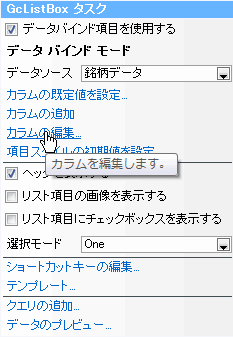
一度デザイナを閉じ、タスクトレイから「カラムの編集」を選びます。
5
各カラムがオブジェクトとして並んでいます。「listColumn1」が列「ID」を表すオブジェクトなので、これを削除します。
また、「listColumn2」が列「銘柄」なので、このWidthプロパティを200にします。
リスト項目のデザイン
続いて、リスト項目の部分をデザインします。ここも、一括デザインと個別デザインができるようになっています。
1
リスト項目の一括デザインは、タスクトレイの「項目スタイルの初期値を設定」を選ぶと設定用のダイアログが開きます。
スタイルは、1つのオブジェクトとして設定しますので、「追加」ボタンを押して各プロパティを指定します。各リスト項目の高さを設定するには、「Height」プロパティを使います。デフォルトでは「AutoItemHeight」プロパティがTrueになっているので、高さを変える場合はこのプロパティをFalseにしてから、「Height」プロパティを設定します。
2
背景をグラデーションで塗りつぶす場合は、「GradientEffect」プロパティを使います。設定方法はカラムと一緒です。

3
OKボタンを押すと、すべての列に設定が適用されます。
この記事は参考になりましたか?
- この記事の著者
-

瀬戸 遥(セト ハルカ)
8ビットコンピュータの時代からBASICを使い、C言語を独習で学びWindows 3.1のフリーソフトを作成、NiftyServeのフォーラムなどで配布。Excel VBAとVisual Basic関連の解説書を中心に現在まで40冊以上の書籍を出版。近著に、「ExcelユーザーのためのAccess再...
※プロフィールは、執筆時点、または直近の記事の寄稿時点での内容です

この記事は参考になりましたか?
この記事をシェア
