





ツールをインストールする
以下の順に、5つのツールをインストールします。
- 統合開発環境PM+(ピーエムプラス)
- 78K0S用Cコンパイラ・CC78K0S
- システムシミュレータSM+(エスエムプラス)
- デバイス制御コード自動生成ツールApplilet(アプリレット)
- デバイス情報
PM+のインストール
まずはPM+からインストールします。ra78k0s_w140_j.exeをダブルクリックしてください。インストーラが起動して図6のような画面が表示されます。
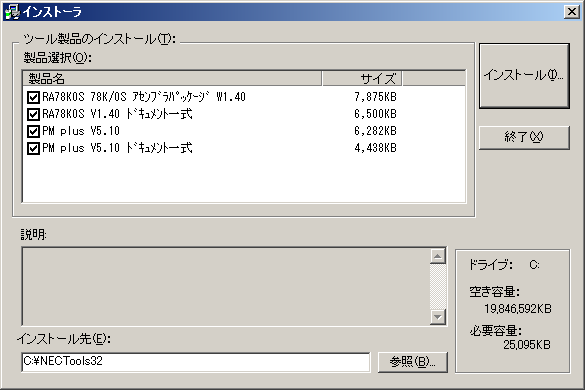
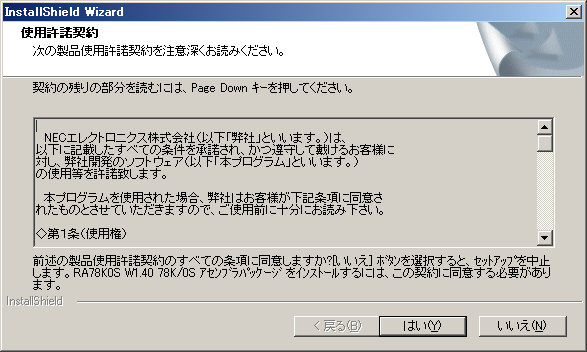
特に問題のない限り、インストール先は変えないでください。右上の「インストール」をクリックすると「ツールのインストールを開始します。」とダイアログボックスに表示され、確認を求められるので、「OK」をクリックします。次に図7のように使用許諾に関する文書が表示されます。内容確認の上、問題なければ「はい」をクリックします。
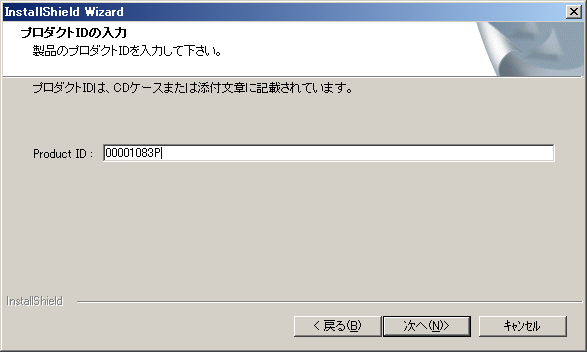
次に、図8のようにプロダクトIDの入力画面が表示されます。図8と同様に、00001083Pを入力して、「次へ」をクリックします。
インストールが終了するころ、図9のようなウィンドウが表示されることがあります。
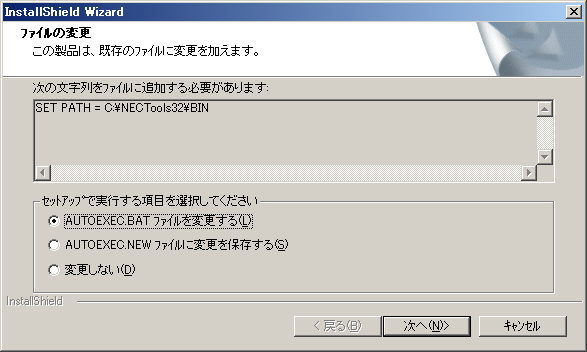
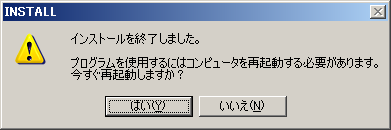
ここでは、このまま(「AUTOEXEC.BATファイルを変更する」にチェック)、「次へ」をクリックします。この場合、インストールが終了すると図9-1のようなダイアログボックスが表示されます。「はい」をクリックして、パソコンを再起動させてください。再起動すると、インストールは完了しています。
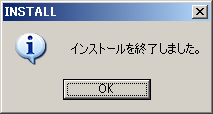
一方、図9の表示がなかった場合は、図9-2が表示されますので、「OK」をクリックします。再び図6が表示されますので、右上の「終了」をクリックしてインストールを終了させます。
Cコンパイラのインストール
次にCコンパイラをインストールします。PM+のインストールでパソコンを再起動した場合は、再度ツールの展開フォルダ(ここでの例では D:\MBT)を開いてください。Cコンパイラのインストールプログラムは、cc78k0s_w150_j.exeです。PM+と同様に、このファイルをダブルクリックすると、図10の画面が表示されます。
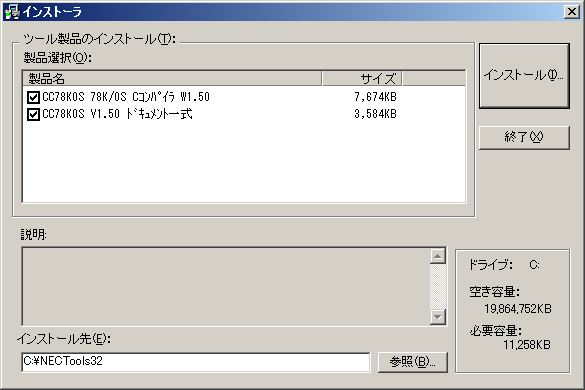
「インストール」をクリックすると、図10-1のようなダイアログボックスが表示されますので、「OK」をクリックします。
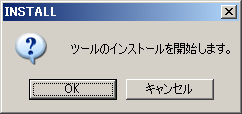
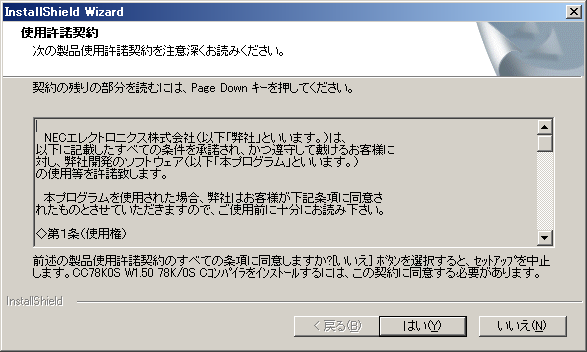
図11のように、PM+と同様の使用許諾契約の画面が表示されます。内容をよく読んだ後、問題なければ「はい」をクリックします。
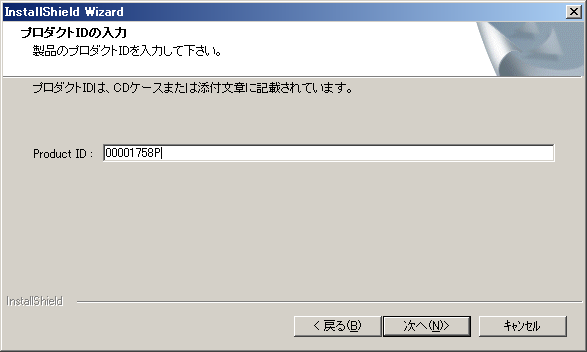
次に、図12のようなプロダクトIDの入力画面が表示されます。図12と同様に、00001758Pを入力して、「次へ」をクリックします。PM+とは違うIDなので注意してください。
インストールが終了すると、「インストールを終了しました。」とダイアログボックスに表示されますので、「OK」をクリックします。再度図10の画面に戻りますので、右上の「終了」をクリックします。
シミュレータのインストール
シミュレータSM+のインストールは、これまでのPM+やCC78K0Sと同様の手順で行います。まずsm+for78k0s_kx1+_w102_j.exeをダブルクリックして実行します。図13の画面が表示されますので、「インストール」をクリックします。
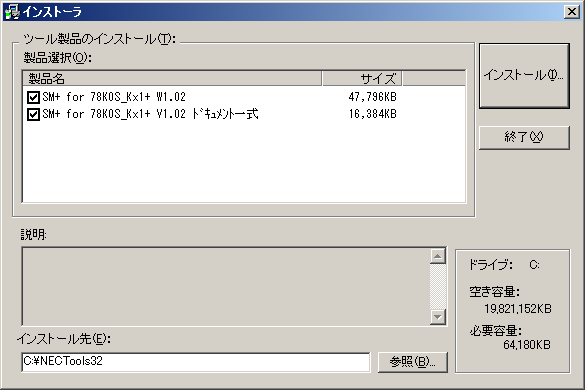
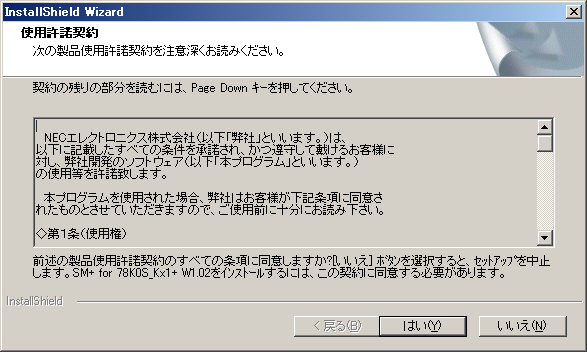
「ツールのインストールを開始します。」とダイアログボックスに表示されたら「OK」をクリックします。図14の使用許諾契約が表示されますので、読んで内容に問題がなければ「はい」をクリックします。
次に、図15のようにプロダクトIDの入力をします。
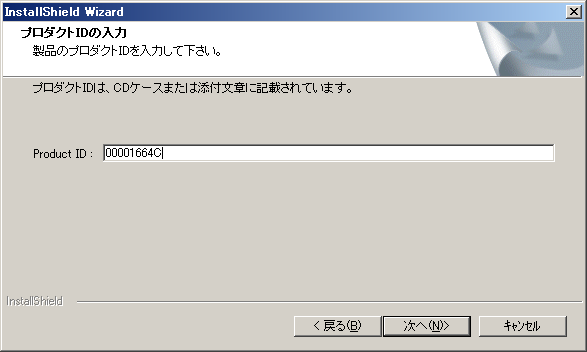
SM+では、00001664Cを入力します。インストールの途中で、図16のような画面が表示されることがあります。
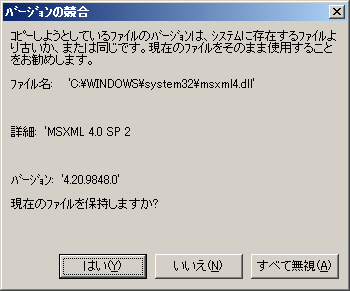
これはインストールするファイルと同じファイルで、バージョンが同じか、より新しいものがすでにパソコンの中にある場合に表示されます。似た表示が2~3回表示されることがありますが、すべて「はい」をクリックしてください。インストールが終了すると、 「インストールを終了しました。」とダイアログボックスに表示されますので、「OK」をクリックします。再び図13の画面に戻りますので、「終了」をクリックします。
アプリレットのインストール
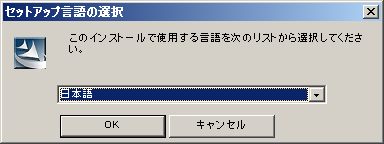
今度はアプリレットです。フォルダapplilet_78k0s_kx1+_v170の中にDISK1というフォルダがあり、その中にあるsetup.exeをダブルクリックして起動します。最初にセットアップ言語の選択が出ますので、日本語のまま「OK」をクリックします。
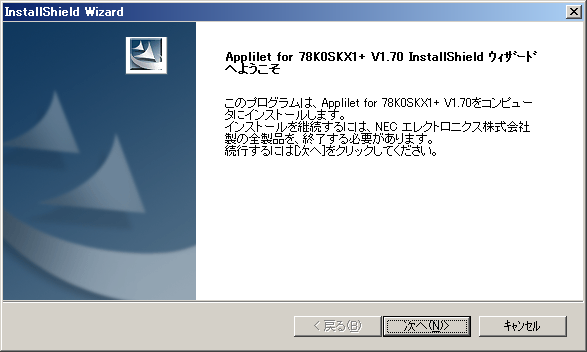
次に、InstallShieldウィザードが表示されますので、「次へ」をクリックします。
PM+など同様に使用許諾契約が表示されます。内容に問題がなければ「はい」をクリックします。
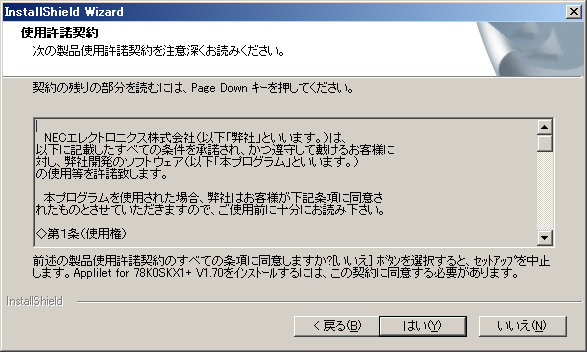
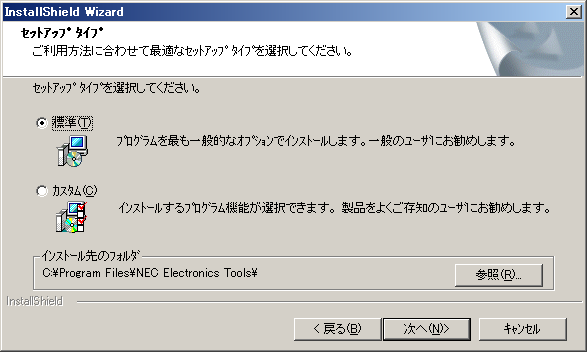
次はセットアップタイプの選択です。ここでは「標準」にチェックを入れたまま、「次へ」をクリックします。
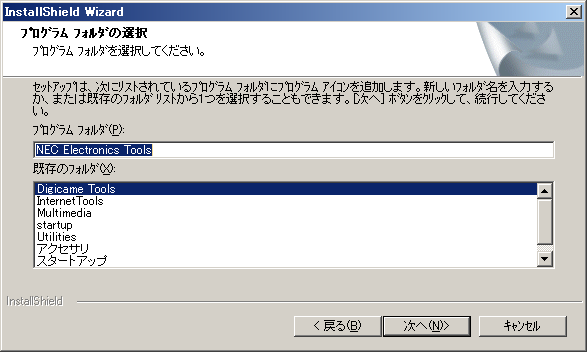
最後にプログラムフォルダの選択が表示されます。ここで選んだフォルダ名はそのままスタートメニューの項目になります。「次へ」をクリックしてください。
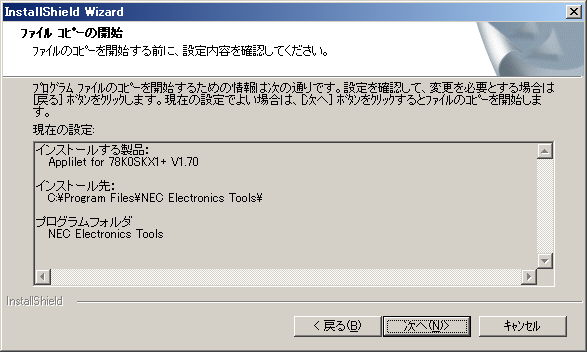
設定の確認が表示されます。内容を確認の上、「次へ」をクリックしてください。必要なファイルがコピーされます。
以上で、Appliletのインストールは終了です。
デバイスファイルをインストールする
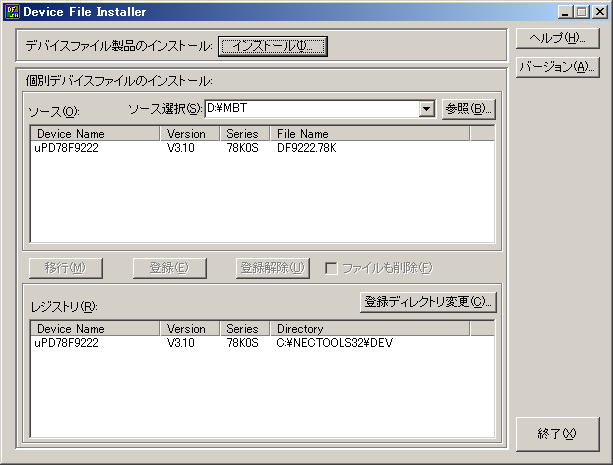
インストールした開発環境に、マジカルボックスで使用しているCPU、78K0S/KA1+の情報を入れます。すでにPM+をインストールしてありますので、スタートメニューからNEC Tools32を選ぶと、サブメニューにデバイスファイル・インストーラという項目があります。これを選択します。図23のような画面が表示されます。
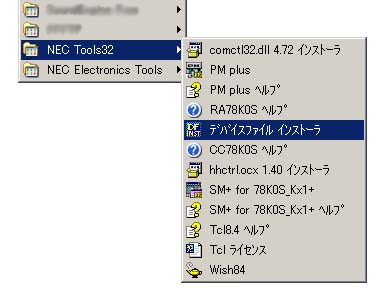
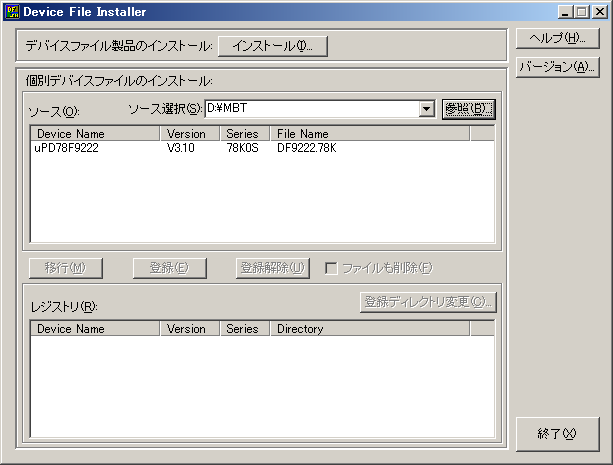
画面の中央右上にある「参照」をクリックして、最初に圧縮ファイルを展開したフォルダを選択します。ここではD:\MBTです。「参照」をクリックすると、以下の情報が表示されます。
uPD78F9222 V3.10 78K0S DF9222.78K
uPD78F9222をクリックすると、その下の「登録」が有効になりますので、そこをクリックします。図24-1が表示されますので「OK」をクリックします。
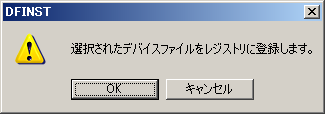
次に図24-2のような確認のダイアログボックスが表示されますので、これも「OK」をクリックします。
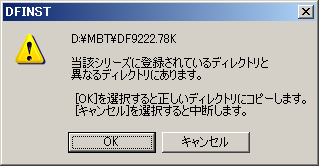
これでCPUの情報がインストールされ、図25のように画面下側のレジストリの枠の中に、uPD78F9222が表示されます。右下の「終了」をクリックして完了です。
おつかれさまでした! 以上でこれから使う開発ツール一式のインストールは終了です。正常にインストールされたかどうかは、コントロールパネルからプログラムの追加と削除を実行してみてください。図26のような内容が表示されればOKです。

この記事は参考になりましたか?
- コドモに伝える組込みソフトウェア開発連載記事一覧
-
- プログラムの実行
- ハードウェアの話とコードの生成
- C言語を学ぶための環境作り
- この記事の著者
-

舘 伸幸(タチ ノブユキ)
NECマイクロシステム株式会社 勤務NPO法人SESSAME 所属開発ツールのソフトウェア開発を経て組込みソフトウェア開発に従事。プライベートにも半田ごては手放さない。2006年からSESSAME に参加。若い世代に物を作る楽しさを伝えていきたい。
※プロフィールは、執筆時点、または直近の記事の寄稿時点での内容です

この記事は参考になりましたか?
この記事をシェア
