


ダウンロード Sample.zip (115.1 KB)
本連載では、JavaScriptライブラリの中でも人気が高まりつつあるjQuery UIを取り上げます。今回はjQuery UIのウィジェットから、Dialog、Datepicker、AutoComplete、ProgressBarについて解説します。
はじめに
第1回「jQuery UIのインタラクションを使ってみよう 」では、jQueryのユーザインタフェースを拡張するjQuery UIのインストールから、要素のドラッグ&ドロップ、リサイズ、並べ替えについて取り上げました。
今回は引き続きjQuery UIの中から、Dialog、Datepicker、AutoComplete、ProgressBarの使い方を取り上げます。
jQuery UIで提供されている機能を大きく分類すると、表1のようになります。
| 分類名 | 内容 |
| インタラクション | ドラッグ&ドロップ、リサイズなど |
| ウィジェット | アコーディオン、ダイアログ、タブなど |
| ヴィジュアル効果 | アニメーション機能、エフェクト機能の強化など |
対象読者
- jQuery UIに興味があり、使ってみたいと思っている方
必要な環境と準備
jQuery UIのダウンロード
執筆時点のjQuery UIの最新版は、1.8.2です。第1回を参考にダウンロードしましょう。
Dialog
Dialogは、ユーザのアクションに対して、警告、問い合わせなどのダイアログを表示させたいときに利用します。例えば、ユーザ登録時に「登録します。よろしいですか?」といったメッセージや、データを削除させる時に「削除しますが、よろしいですか?」などのメッセージを表示させることができます。
今回は、ボタンをクリックすると、[OK]と[キャンセル]ボタンが配置されたダイアログが表示されるサンプルを取り上げます。
リスト1にDialogプラグインの使用例を、図1、図2に実行結果を示します。
<!DOCTYPE html PUBLIC "-//W3C//DTD XHTML 1.0 Transitional//EN" "http://www.w3.org/TR/xhtml1/DTD/xhtml1-transitional.dtd">
<html xmlns="http://www.w3.org/1999/xhtml" >
<head>
		<meta http-equiv="Content-Type" content="text/html; charset=UTF-8"/>
		<title>ダイアログ・ボタンサンプル</title>
<style type="text/css">
#sampledialog {
	width: 100px;
	height: 100px;
	display:none;
</style>


<script type="text/javascript" src="js/jquery-1.4.2.min.js"></script>
<script type="text/javascript" src="js/jquery-ui-1.8.2.custom.min.js"></script>
<link type="text/css" href="css/ui-lightness/jquery-ui-1.8.2.custom.css" rel="stylesheet" />
<script type="text/javascript">
<!--
  //1.ダイアログを表示させる
    $(function () {
        $("#sampledialog").dialog({
            autoOpen: false,
            title: "ダイアログ表示",
            width: 500,
            buttons: {
                "OK": function () {
                    $(this).dialog("close");
                },
                "キャンセル": function () {
                    $(this).dialog("close");
                }
            }
        });
    });

  //2.ボタンがクリックされたときの処理
    function doAction() {
        $("#sampledialog").dialog("open");
    }


//-->
</script>

</head>
<body>
//3.ダイアログに表示させるボタンを指定
<div id="msg">ボタンをクリックしてください</div>
<div id="sampledialog">ここに確認情報などを記述します</div>
<input type="button" id="btn" onclick="doAction()" value="クリック" />

</body>
</html>
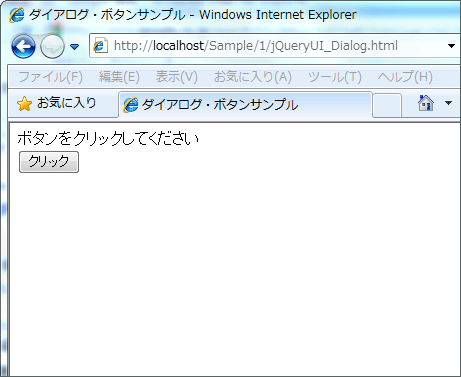
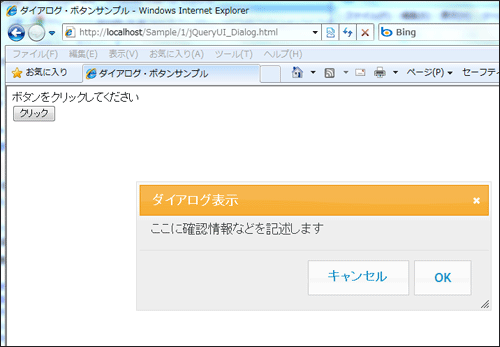
リスト中のコメント1の部分のように、ダイアログ操作をする場合は$("#sampledialog").dialog();メソッドを使用します。表2はDialogのオプションです。
| オプション | 説明 |
| autoOpen | 自動的にダイアログを表示させるどうかを指定する |
| title | タイトルバーに表示されるテキストを指定する |
| width | ダイアログのサイズを指定する |
| buttons | ダイアログに表示させるボタンを指定する |
リスト1では、指定されたクリックボタンを押したときに(リスト内のコメント3)、doActionが実行され(2)、ダイアログが表示されます。表示されるダイアログは、[OK]と[キャンセル]ボタンを指定しています(1)。
この記事は参考になりましたか?
- この記事の著者
-

山田 祥寛(ヤマダ ヨシヒロ)
静岡県榛原町生まれ。一橋大学経済学部卒業後、NECにてシステム企画業務に携わるが、2003年4月に念願かなってフリーライターに転身。Microsoft MVP for Visual Studio and Development Technologies。執筆コミュニティ「WINGSプロジェクト」代表。主な著書に「独習シリーズ(Java・C#・Python・PHP・Ruby・JSP&サーブレットなど)」「速習シリーズ(ASP.NET Core・Vue.js・React・TypeScript・ECMAScript、Laravelなど)」「改訂3版JavaScript本格入門」「これからはじめるLaravel実践入門」「はじめてのAndroidアプリ開発 Kotlin編 」他、著書多数。
※プロフィールは、執筆時点、または直近の記事の寄稿時点での内容です
-

WINGSプロジェクト asa(asa)
<WINGSプロジェクトについて>有限会社 WINGSプロジェクトが運営する、テクニカル執筆コミュニティ(代表 山田祥寛)。主にWeb開発分野の書籍/記事執筆、翻訳、講演等を幅広く手がける。 2026年時点での登録メンバは約50名で、現在も執筆メンバを募集中。興味のある方は、どしどし応募頂きたい。著書、記事多数。 RSS X: @WingsPro_info(公式)、@WingsPro_info/wings(メンバーリスト) Facebook
※プロフィールは、執筆時点、または直近の記事の寄稿時点での内容です

この記事は参考になりましたか?
この記事をシェア
