





サンプルアプリケーションの作成
Google Cloud SQLを使用したアプリケーションはEclipse環境で、これまでのGAEアプリケーション作成と基本的には同じ手順で作成できます。プラグインもGAEアプリケーション作成用のものをそのまま使用できます。
この部分での環境設定および基本サンプル作成の手順についても、前出の「Google App Engine for Javaを使ってみよう!(1)Google Plugin for Eclipse」を参照ください。
ステップ1:データベースとテーブルの作成
データベースとテーブルの作成はGoogle APIs コンソールから行います。図9画面上部の[SQL Prompt]をクリックすると、図11のSQL Prompt画面が表示され、この画面上からSQL文を実行できます。

SQL文では、サンプルプログラム用に次の手順でデータベースとテーブルの作成を行います。
-
データベースの作成
次のSQL文を入力すると、[Execute]ボタンがクリア表示に変わるので、ボタン押下でデータベースが作成されます。
CREATE DATABASE guestbook
-
テーブルの作成
作成したデータベースはDatabaseのドロップダウンメニューに追加される(図12)ので、そこからguestbookを選択して、テーブル作成を行います。
図12 データベースの選択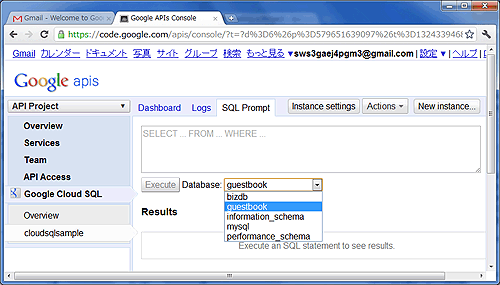
次のSQL文でゲスト名、メッセージ内容、そしてランダムIDのフィールドを持つentriesテーブルを作成します。
CREATE TABLE entries (guestName VARCHAR(255), content VARCHAR(255), entryID INT NOT NULL AUTO_INCREMENT, PRIMARY KEY(entryID));

ステップ2:GAEプロジェクトの作成
いよいよサンプルプログラムの作成です。EclipseでGAEのサンプルプロジェクトを作成します。プロジェクトはGAEのプラグインインストールで表示されるボタンのクリックで自動的に作成されます。
この記事は参考になりましたか?
- Google App Engine for JavaでMySQLを使ってみる連載記事一覧
-
- Google Cloud SQLとBigtableのコード記述と処理スピードを比較・検討し...
- Google App Engine for JavaでMySQLを使ってみる
- この記事の著者
-

清野 克行(セイノ カツユキ)
慶應義塾大学工学部電子物理専攻卒。日本IBM、日本HPで、製造装置業を中心とした業務系/基幹業務系システムのSE/マーケティングや、分散アプリケーションによる社内業務システム開発などに携わる。現在は、クラウドやAjax関連の/ソフト開発/書籍執筆/セミナー講師/コンサルティング、などを行っている。情...
※プロフィールは、執筆時点、または直近の記事の寄稿時点での内容です

この記事は参考になりましたか?
この記事をシェア
