





.NETアプリケーションをMacで開発してDockerで動かそう!
あらゆるソフトウェア開発者のサポートを目指す開発ツール「Visual Studio 2015」特集 第3回

Dockerについて
Dockerとは軽量なコンテナ型の仮想化ソフトウェア環境で、デプロイをシンプルに管理できます。ASP.NET5のアプリケーションもDockerで動作させることができます。
先ほど作成したWebAPIアプリケーションをCoreOSで動かしてみましょう。CoreOSはDockerに特化した軽量Linuxディストリビューションです。本稿では、Microsoft AzureでDocker環境を準備しますが、Dockerがセットアップできれば、他のクラウドサービスでも構いません。
Microsoft Azureで、CoreOSの設定
Azureでインスタンスを作るには、ギャラリーからCoreOSのStableを選択します。

sshキーかパスワードを設定します。

外部から接続するためエンドポイントにHTTPとSSHが存在する状態に設定します。CoreOSのセットアップが完了すると、そのままDockerが使用できる状態になっています。
CoreOSにログイン
プロビジョニングが終わったら、ターミナルからSSHクライアント「ssh ユーザー名@アクセスするサーバー名」で接続します。サーバーに接続できたら、Docker用のフォルダとファイルを作成するため、以下のコマンドを実行します。
##### ユーザーのホームへ移動 #####
cd

##### 作業フォルダを作って移動 #####
mkdir sample
cd sample

##### デプロイ用Docker設定ファイルを作成(vim以外のエディタも可) #####
vim Dockerfile
Dockerfileの編集
Dockerfileを記述する前に、コンテナに格納するファイル群を準備します。通常はGit等のソース管理リポジトリから最新ソースを取得してきますが、今回は手動でローカルフォルダのファイルを配置します。筆者の場合は、FileZillaのSFTPを使用してCoreOSにアップロードしました。
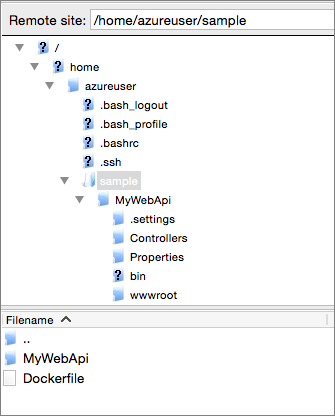
ファイルが準備できたら、Dockerの挙動を設定する「Dockerfile」を作成します。
FROM microsoft/aspnet:1.0.0-beta5

ADD ./MyWebApi /app
WORKDIR /app
RUN ["dnu", "restore"]

EXPOSE 5000
ENTRYPOINT ["dnx", ".", "kestrel"]
本稿のDockerファイルでは、以下の命令を設定しています。
- FROM命令で、Microsoftが提供しているDockerのOSイメージ「aspnet:1.0.0-beta5」を指定
- ADD命令で、MyWebApiフォルダに配置したホストファイル群をコンテナ側にappにコピー
- WORKDIR命令で、appフォルダを作業ディレクトリに設定
- RUN命令で、「dnu restore」コマンドを実行
- EXPOSE命令で、Dockerが通信に使用するポートを指定
- ENTRYPOINT命令で、Dockerで起動した時のコマンド「dnx . kestrel」を指定
Dockerファイルの命令についてはコンテナ仮想化ツールDockerをつかったコードによるWebアプリケーション実行環境の構築をご覧ください。
Dockerイメージ作成
Dockerfile設定とファイルの準備が整いました。続けてコンテナに配置する元となるDockerイメージを作成します。
##### Dockerイメージを作成(Dockerfileが存在するフォルダで実行) #####
$ sudo docker build -t codezine .
...中略...
Successfully built 84217453f212

##### Dockerイメージの確認 #####
$ sudo docker images

REPOSITORY       TAG         IMAGE ID     CREATED       VIRTUAL SIZE
codezine         latest      84217453f212 8 minutes ago 821.7 MB
microsoft/aspnet 1.0.0-beta5 3f72afbf5e5a 2 days ago    729.7 MB
まず「docker build」コマンドでcodezineという名前のDockerイメージを作成します。Dockerfileの内容に従い順次コマンドが実行されます。初回は、OSイメージの取得やdnu restoreコマンドでアセンブリの取得をするため時間がかかります。
「docker build」コマンドでイメージが作成できたら、「docker images」コマンドでDockerイメージが作成されていることを確認します。
Dockerコンテナに配置
Dockerイメージが作成できたので、コンテナにイメージを配置します。
sudo docker run -t -p 80:5000 codezine
コマンド「docker run」でポート5000を80に割り当てて実行します。エラーがない場合は、そのままコンテナの実行モードに入りますので、ブラウザからデプロイ結果を確認します。

無事動いていることを確認できました。
Dockerコンテナに正しくデプロイできたので、いったん停止して、次はバックグラウンドとして起動します。これによって、常時起動することができます。
##### 上記コマンドで実行できているDockerコンテナを確認 #####
sudo docker ps

CONTAINER ID        IMAGE               COMMAND             CREATED             STATUS              PORTS                  NAMES
bc14f4a3267e        codezine:latest     "dnx . kestrel"     3 minutes ago       Up 3 minutes        0.0.0.0:80->5000/tcp   berserk_mestorf

##### 上記のコマンドで確認できるコンテナIDを指定して、コンテナを停止 #####
sudo docker stop bc14f4a3267e

##### デーモンとして起動する場合は、-dオプションをつけて実行 #####
sudo docker run -t -d -p 80:5000 codezine
以上、C#とASP.NETで構築したアプリケーションが、Dockerで運用できるようになりました。
最後に
駆け足でしたが、.NETアプリケーションをMacで開発してLinuxにデプロイするという流れを紹介してきました。C#と.NETは、15年以上の歳月を経て成長してきた信頼あるアプリケーション基盤です。今後、MacとDockerで簡単に開発できることから、活用する機会は増していくと思われます。まだプレビュー段階ですが、今後の開発言語の一つとして注目してみてはいかがでしょうか。
参考資料
この記事は参考になりましたか?
既に会員の方はを行ってください。
- あらゆるソフトウェア開発者のサポートを目指す開発ツール「Visual Studio 2015」特集連載記事一覧
- この記事の著者
-

WINGSプロジェクト 青木 淳夫(アオキ アツオ)
<WINGSプロジェクトについて>有限会社 WINGSプロジェクトが運営する、テクニカル執筆コミュニティ(代表 山田祥寛)。主にWeb開発分野の書籍/記事執筆、翻訳、講演等を幅広く手がける。 2026年時点での登録メンバは約50名で、現在も執筆メンバを募集中。興味のある方は、どしどし応募頂きたい。著書、記事多数。 RSS X: @WingsPro_info(公式)、@WingsPro_info/wings(メンバーリスト) Facebook
※プロフィールは、執筆時点、または直近の記事の寄稿時点での内容です
-

山田 祥寛(ヤマダ ヨシヒロ)
静岡県榛原町生まれ。一橋大学経済学部卒業後、NECにてシステム企画業務に携わるが、2003年4月に念願かなってフリーライターに転身。Microsoft MVP for Visual Studio and Development Technologies。執筆コミュニティ「WINGSプロジェクト」代表。主な著書に「独習シリーズ(Java・C#・Python・PHP・Ruby・JSP&サーブレットなど)」「速習シリーズ(ASP.NET Core・Vue.js・React・TypeScript・ECMAScript、Laravelなど)」「改訂3版JavaScript本格入門」「これからはじめるLaravel実践入門」「はじめてのAndroidアプリ開発 Kotlin編 」他、著書多数。
※プロフィールは、執筆時点、または直近の記事の寄稿時点での内容です


【AD】本記事の内容は記事掲載開始時点のものです 企画・制作 株式会社翔泳社
この記事は参考になりましたか?
この記事をシェア
