





初めてのFlutterアプリ
では、Flutterアプリの開発を進めていきましょう。
アプリケーションの雛形サンプルプロジェクトを作成する
最初に、Android Studioでプロジェクトを作成しようとすると、図12のような画面が表示されます。そこで、「Start Flutter New Project」を選択します。既に、他のプロジェクトが作成されていて、このようなダイアログが表示されない場合には、メニューの「File>New>New Flutter Project..」を選択してください。
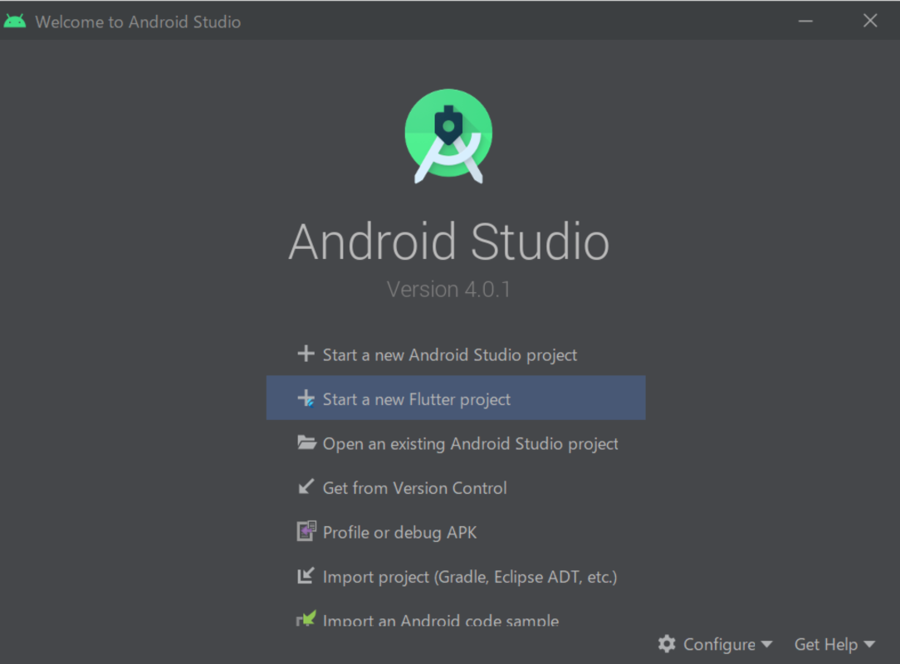
続いて、作成するプロジェクトタイプの選択画面が図13のように表示されます。
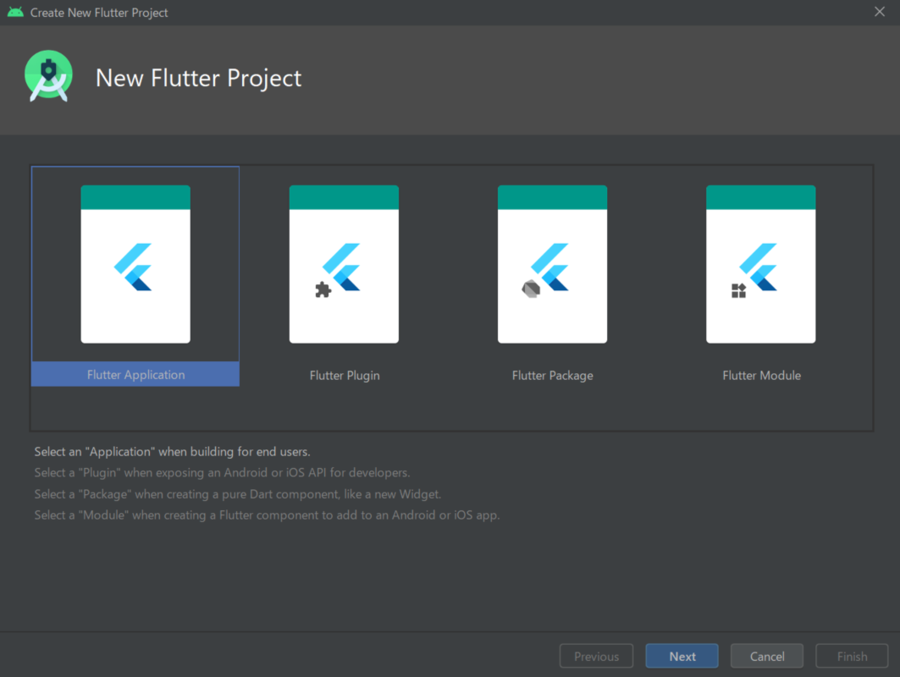
表1のようなプロジェクトタイプが選択できますが、ここではFlutterアプリを作成するために、「Flutter Application」を選択します。
| プロジェクトタイプ | 概要 |
|---|---|
| Flutter Application | Flutterでアプリケーションを作成する時のプロジェクトタイプ |
| Flutter Plugin Android | ネイティブAPIやiOS ネイティブAPIをFlutter側から使う場合のライブラリを作る場合のプロジェクトタイプ |
| Flutter Package | 他のFlutter Applicationで再利用できるような画面部品を作る場合のプロジェクトタイプ |
| Flutter Module | 既存のAndroidネイティブアプリやiOSネイティブアプリから呼べるFlutterでの部品を作る場合のプロジェクトタイプ |
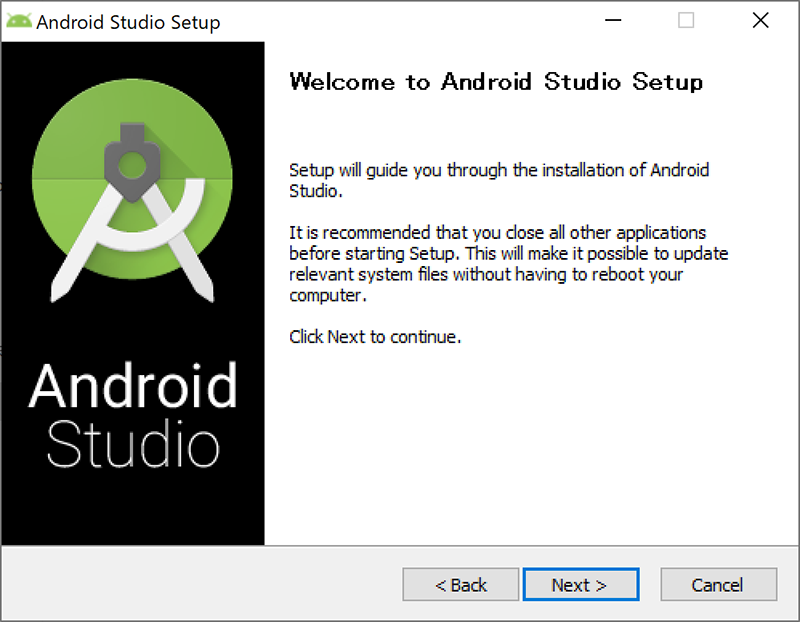
他のプロジェクトタイプを見ると、Flutterだけでは目的を満たせない場合にも、さまざまな回避方法が用意されていることがわかると思います。続いて、図14のように作成するアプリケーションの基本項目を入力するためのダイアログが表示されるので、表2の説明を参考に適切な値を入力してください。
| プロジェクトタイプ | 概要 |
|---|---|
| Project Name | プロジェクト名であり、プロジェクトに必要なファイルが作成される親フォルダにもなる。また、英数字小文字と「_(アンダースコア)」のみ入力が可能である。 |
| Flutter SDK path Project location | Flutter SDKをインストールしたフォルダを指定。今回の例では、「C:¥data¥flutter」を指定する。また、Flutter SDKをインストールしていない場合にはここでもインスト−ルが可能である。 |
| Description | プロジェクト、もしくはアプリの説明など。 |
続いて、図15のようにプロジェクトのパッケージ名を入力するダイアログが表示されます。パッケージ名は通常、ドメインを反対にした値を入力します。

パッケージ名は、Flutterアプリ特有のものではなく、Androidアプリでも、iOSアプリでも必要となる情報で、主に組織と結びつける情報がある場合には、このパッケージ名がさまざまなところで利用されます。
今回は公開する前提ではないため、好きなパッケージ名を指定して問題ありません。また、他にチェック項目がありますが、こちらはいずれもネイティブアプリ側で何かする場合に影響がある項目なので、どちらのの選択でも問題ありません。そして、「Finish」ボタンを押せば、簡単なFlutterアプリとしての雛形アプリが作成できます。
サンプルアプリを実行する
アプリをAndroid Studioから実行する場合には、図16のように(1)で実行するデバイスを選択し、(2)の緑の三角、もしくは、虫のマークのボタンを押すと実行できます。どちらのボタンでもデバッグモードでの実行になるので、どちらのボタンでも問題ありません。ただし通常、最初に実行する場合には(1)のところで指定できるデバイスが表示されていません。その場合には、実機でのUSBデバッグ機能を使って接続するか、エミュレータを登録する必要があります。

エミュレータを作成するには、メニューから「Tools>AVD Manager」から作成が可能です。メニューを選択すると、図17のような画面が表示されます。
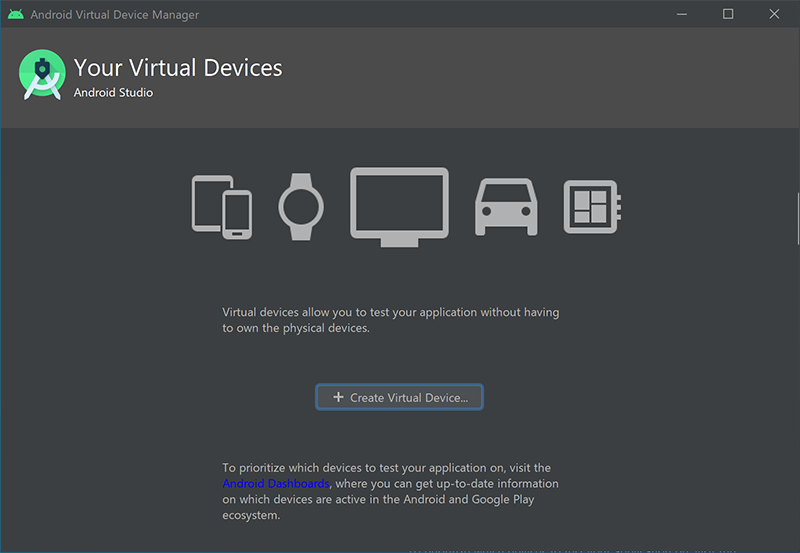
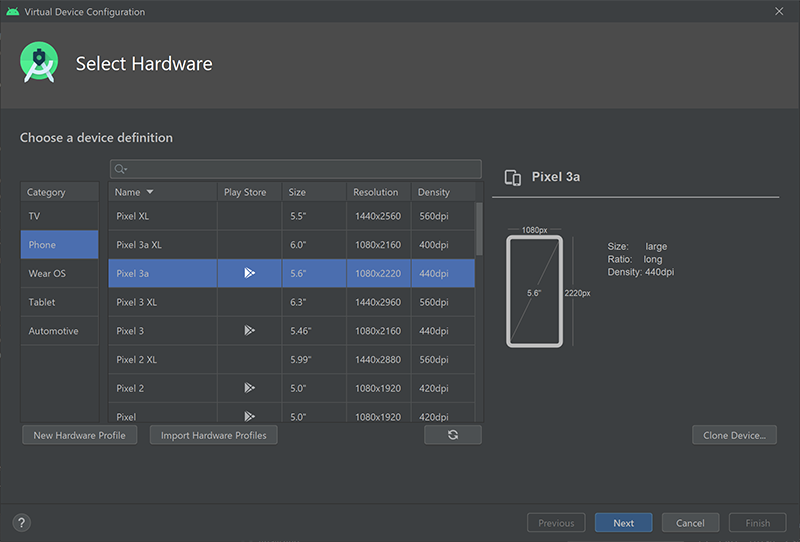
続いて、「Create Virtual Device ..」をクリックします。続いて、図18の画面のようにハードウェアを選択します。図の例では、Pixel 3aを選択しています。選択したら、「Next」ボタンを押します。
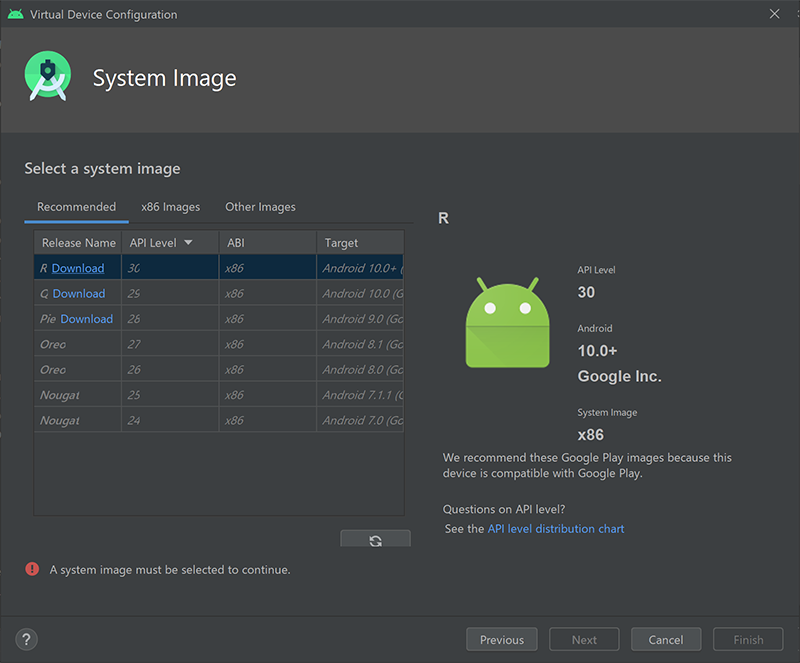
続いて、図19のようにAPI Levelを選択します。今回は表示されている最も新しいバージョンであるバージョン30を選択しています。選択したら、「Next」ボタンを押します。
作成が終了したら、図20のようにエミュレータ用のデバイスが登録できたので、一覧から起動するエミュレータを指定し、「Actions」から「▶」ボタンを押して、エミュレータを起動してください。

エミュレータ用のデバイスが起動するには、少々時間がかかる場合があります。そのため、筆者はできるだけ実機にて確認をするようにしています。USBデバッグの方法がわからない場合や、実際にデバイスを接続しても認識されない場合には、Android StudioのWebサイトにある実機でのアプリの実行を参照してください。
実際にエミュレータ上でサンプルアプリケーションを実行したものが図21です。右下の「+」ボタンを押すと、画面中央にある数字がカウントアップしていきます。以上で、アプリケーションのプロジェクトの作成から、実行までの一連の流れを確認することができました。

この記事は参考になりましたか?
- この記事の著者
-

WINGSプロジェクト 小林 昌弘(コバヤシ マサヒロ)
< WINGSプロジェクト について> 有限会社 WINGSプロジェクト が運営する、テクニカル執筆コミュニティ(代表 ...
※プロフィールは、執筆時点、または直近の記事の寄稿時点での内容です
-

山田 祥寛(ヤマダ ヨシヒロ)
静岡県榛原町生まれ。一橋大学経済学部卒業後、NECにてシステム企画業務に携わるが、2003年4月に念願かなってフリーライターに転身。Microsoft MVP for Visual Studio and Development Technologies。執筆コミュニティ「WINGSプロジェクト」代表。主な著書に「独習シリーズ(Java・C#・Python・PHP・Ruby・JSP&サーブレットなど)」「速習シリーズ(ASP.NET Core・Vue.js・React・TypeScript・ECMAScript、Laravelなど)」「改訂3版JavaScript本格入門」「これからはじめるLaravel実践入門」「はじめてのAndroidアプリ開発 Kotlin編 」他、著書多数。
※プロフィールは、執筆時点、または直近の記事の寄稿時点での内容です


この記事は参考になりましたか?
この記事をシェア
