





【Godot Engine 2Dゲーム制作 Part3】タイトル画面を作ってBGMを追加しよう!
Godot Engine 2Dゲーム開発入門 第5回

ダウンロード サンプルファイル (5.1 MB)

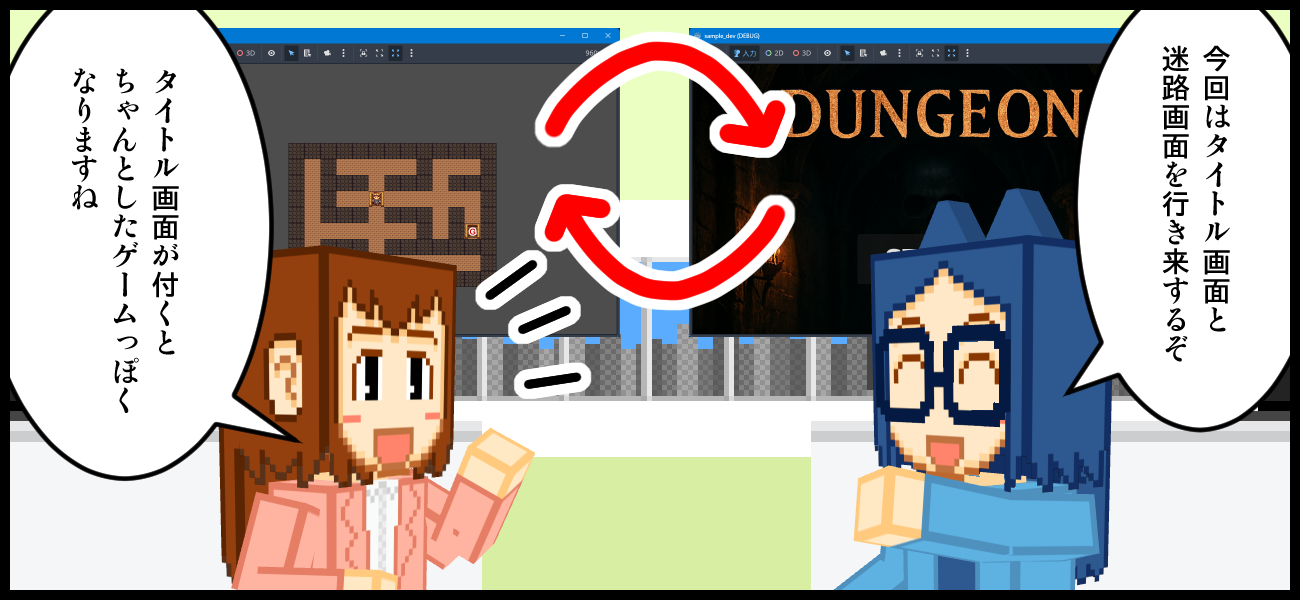
この連載は、Godot Engineでのゲーム開発を始めて、簡単なミニゲームを作るまでを、順を追ってたどるものです。前回は、オリジナルの迷路ゲームの核となる画面を作りました。今回はタイトル画面を作り、タイトル画面とゲーム画面を遷移させます。また、遷移時の演出も加え、さらにBGMも鳴らします。
-
- Page 1
タイトル画面を作ろう
よくあるゲームのタイトル画面は、1枚絵にスタートボタンなどのボタンが表示されています。そうしたシンプルなタイトル画面を作ります。
トップメニューの「シーン」>「新規シーン」で、新しいシーンを作ります。
ルートノードは「CanvasLayer」にして名前を「Title」に変更します。「Ctrl+S」で保存するパスはres://scn/title/title.tscnとします。
ゲームはこのシーンから開始しますので、title.tscnを右クリックして「メインシーンとして設定」を選択します。
「Title」ノードに子ノードとして「TextureRect」と「Button」を追加します。配置後の状態は次のようになります。
▶ Titleシーン
-
Title(CanvasLayer)
- TextureRect
- Button
TextureRectの設定
「TextureRect」の「インスペクター」ドックには、次のような変更を加えます。
-
「TextureRect」
-
「Texture」に、
res://res/image/big/title.pngをドロップ。 - 「Expand Mode」を「Ignore Size」に変更。
-
「Texture」に、
-
「Control」
- 「Layout」>「Transform」>「Size」の「x」を「960」に、「y」を「960」に変更。
- 「Layout」>「Transform」>「Position」の「y」を「-120」に変更。
-
「CanvasItem」
- 「Texture」>「Filter」を「Linear」に変更。
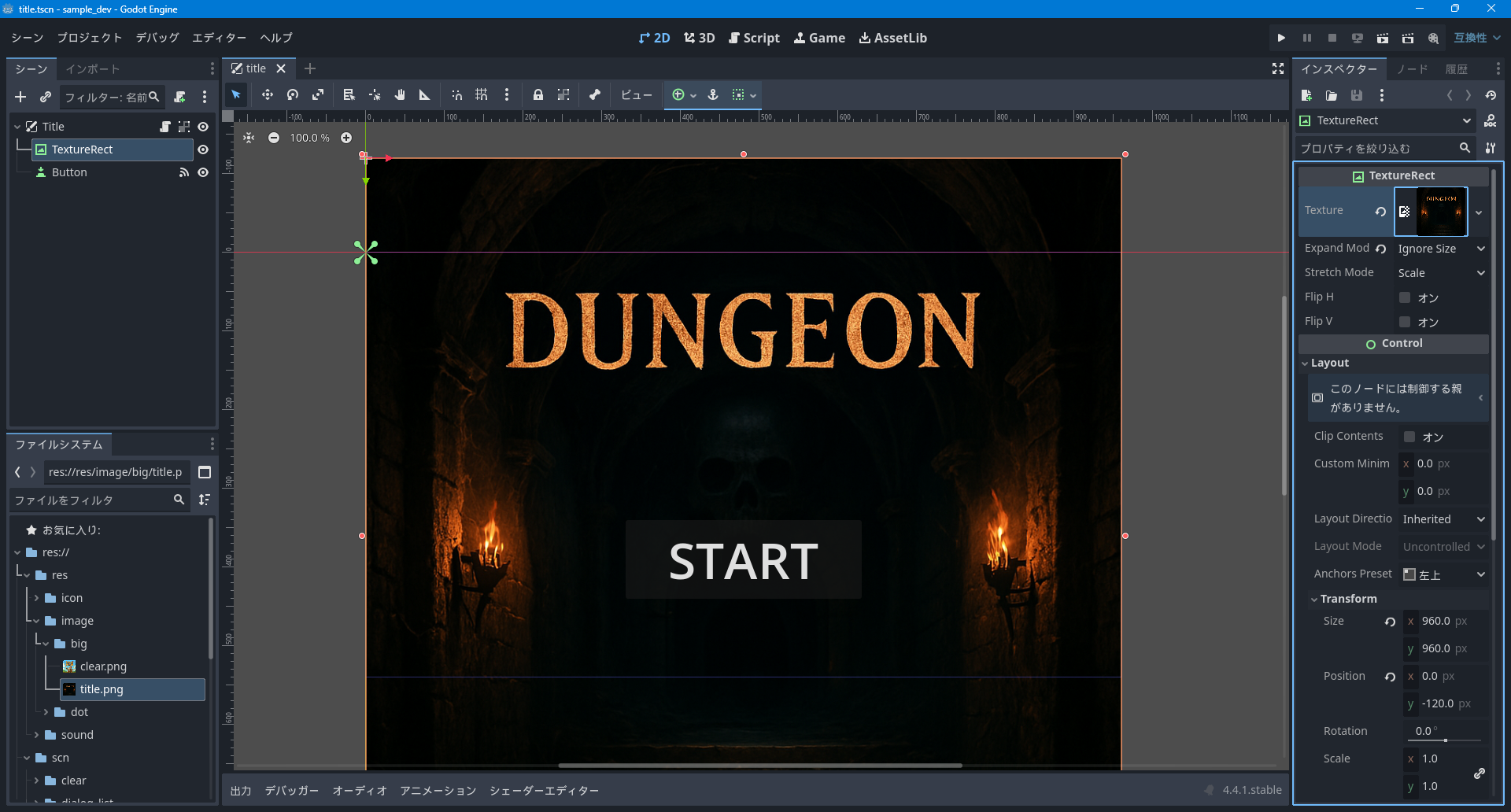
「TextureRect」を利用すれば、画像の位置とサイズを指定して画面上に配置することが簡単にできます。
また、ここで使用する画像はドット絵ではなく、高解像度の画像ですので、拡大縮小の方式である「Filter」を「Linear」に変更します。
Buttonの設定
「Button」の「インスペクター」ドックには、次のような変更を加えます。
-
「Button」
- 「Text」に「START」と入力。
-
「Control」
- 「Layout」>「Anchors Preset」を「中央下」に変更。
- 「Layout」>「Transform」>「Size」の「x」を「300」に、「y」を「100」に変更。
- 「Layout」>「Transform」>「Position」の「x」を「330」に、「y」を「340」に変更。
- 「Theme Overrides」>「Font Size」を「64」に変更。
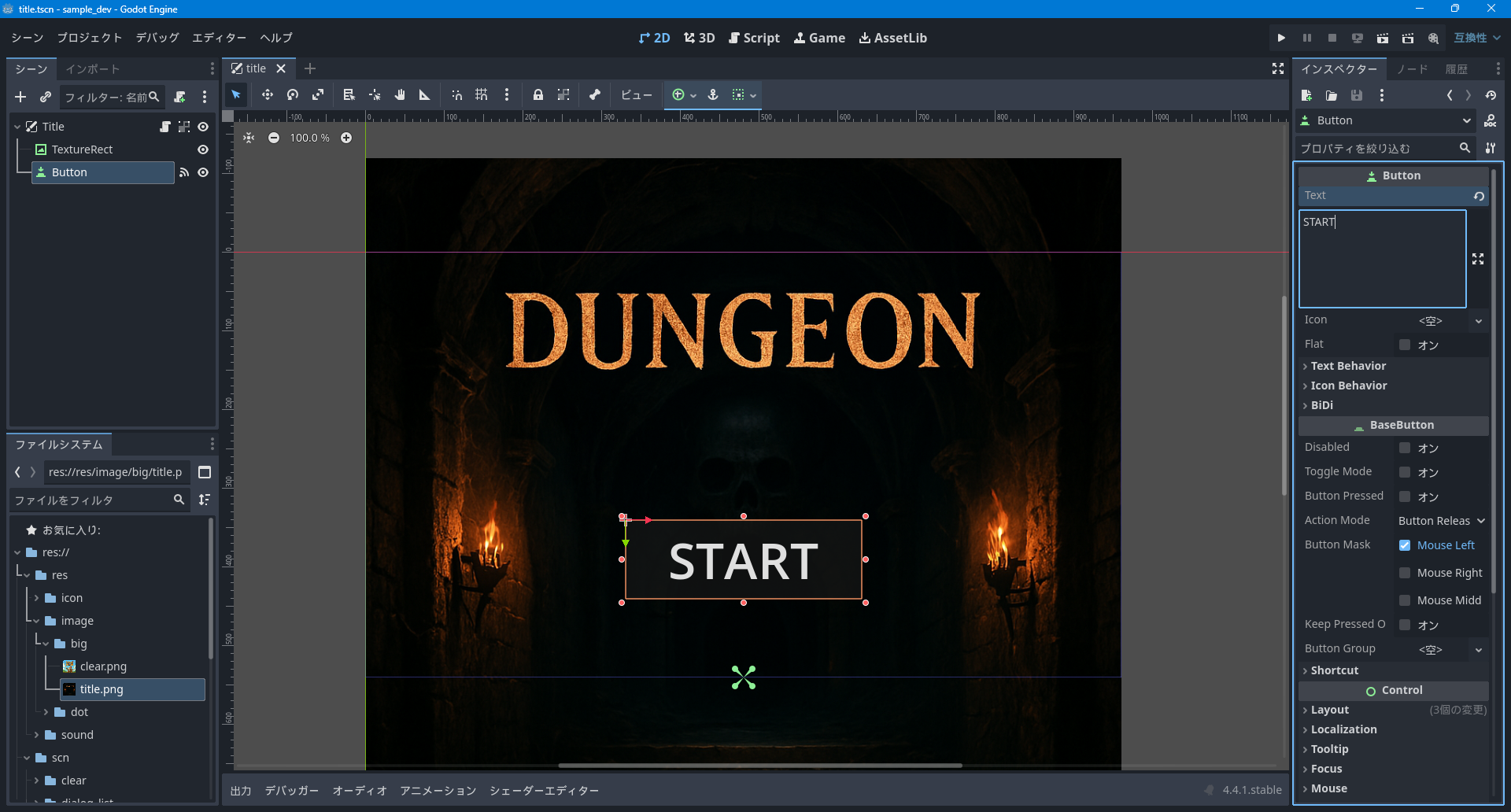
シンプルですが、これでタイトル画面ができました。
この記事は参考になりましたか?
- Godot Engine 2Dゲーム開発入門連載記事一覧
-
- 【Godot Engine 2Dゲーム制作 Part4】UI部品を作成し、リストダイアログ...
- 【Godot Engine 2Dゲーム制作 Part3】タイトル画面を作ってBGMを追加し...
- 【Godot Engine 2Dゲーム制作 Part2】「オリジナル迷路ゲーム」の迷路をつ...
- この記事の著者
-

柳井 政和(ヤナイ マサカズ)
クロノス・クラウン合同会社 代表社員http://crocro.com/オンラインソフトを多数公開。プログラムを書いたり、ゲームを作ったり、記事を執筆したり、マンガを描いたり、小説を書いたりしています。「めもりーくりーなー」でオンラインソフト大賞に入賞。最近は、小説家デビューして小説も書いています(『裏切りのプログラム』他)。面白いことなら何でもOKのさすらいの企画屋です。
※プロフィールは、執筆時点、または直近の記事の寄稿時点での内容です

この記事は参考になりましたか?
この記事をシェア
