





【Godot Engine 2Dゲーム制作 Part3】タイトル画面を作ってBGMを追加しよう!
Godot Engine 2Dゲーム開発入門 第5回

ダウンロード サンプルファイル (5.1 MB)
-
- Page 2
タイトル画面のスクリプトを書こう
スクリプトの作成
続いて「Title」ノードにスクリプトをアタッチします。
「Title」ノードを右クリックして「スクリプトをアタッチ」を選択します。「ノードにスクリプトをアタッチする」ダイアログが表示されますので「テンプレート」にチェックを入れて、そのまま「作成」ボタンを押します。
res://scn/title/title.gdと保存されたはずです。
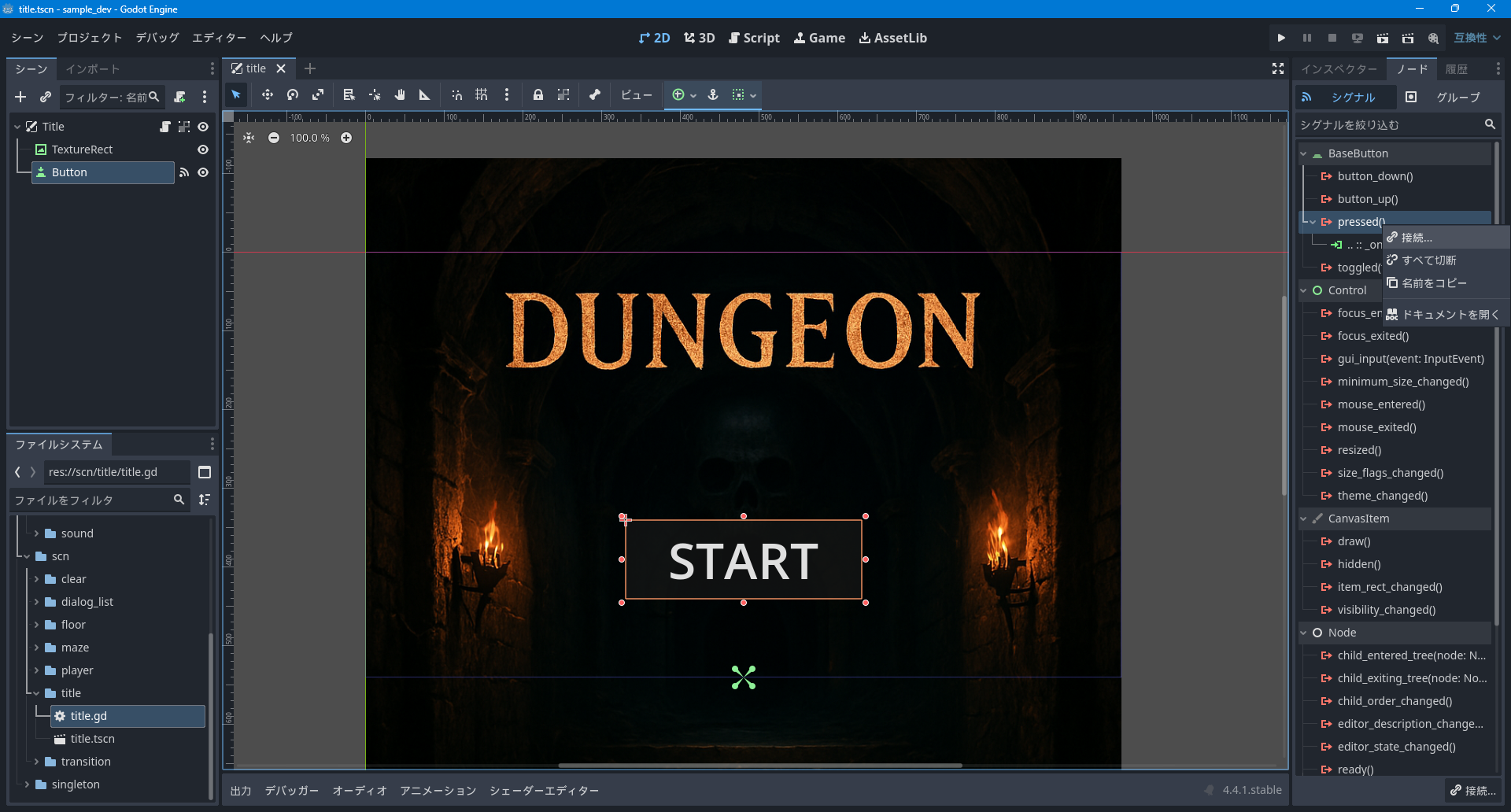
続いて、「Title」ノード配下の「Button」ノードを選択した状態で、右側のサイドバーの「ノード」ドック>「シグナル」タブを選択します。
「BaseButton」>「pressed()」を右クリックして「接続」を選択します。
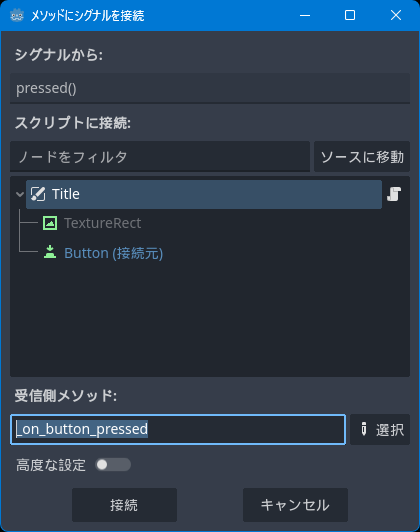
「メソッドにシグナルを接続」ダイアログが表示されますので、ノードツリーから「Title」を選択して、「受信側メソッド」が「_on_button_pressed」の状態で「接続」ボタンを押します。
title.gdをScriptビューで開くと、次のような状態になっています。
extends CanvasLayer


func _ready() -> void:
	pass


func _process(delta: float) -> void:
	pass


func _on_button_pressed() -> void:
	pass
_on_button_pressed関数を次のように書き換えます。
func _on_button_pressed() -> void:
	get_tree().change_scene_to_file("res://scn/maze/maze.tscn")
get_tree関数はSceneTreeオブジェクトを返します。SceneTreeオブジェクトのchange_scene_to_file関数は、現在のシーンを指定したパスのシーンに変更します。
実行確認
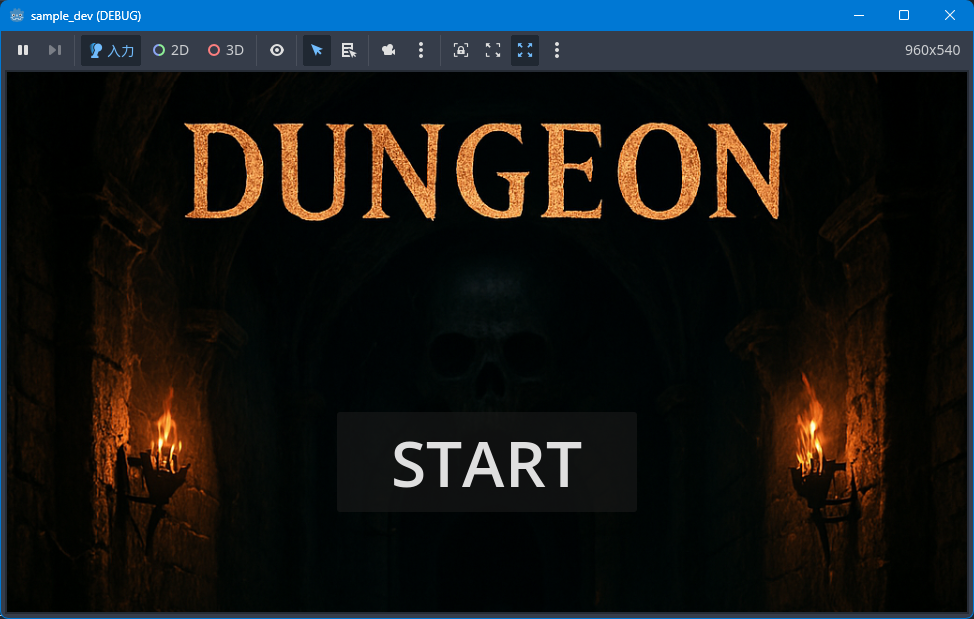
「Title」シーンを実行します。 title.tscnを開いた状態で、「F6」を押すか、画面右上の「カチンコの中に▶のアイコン」 (現在のシーンを実行)ボタンを押します。タイトル画面が表示されます。「START」ボタンを押して、シーンが遷移することを確認してください。
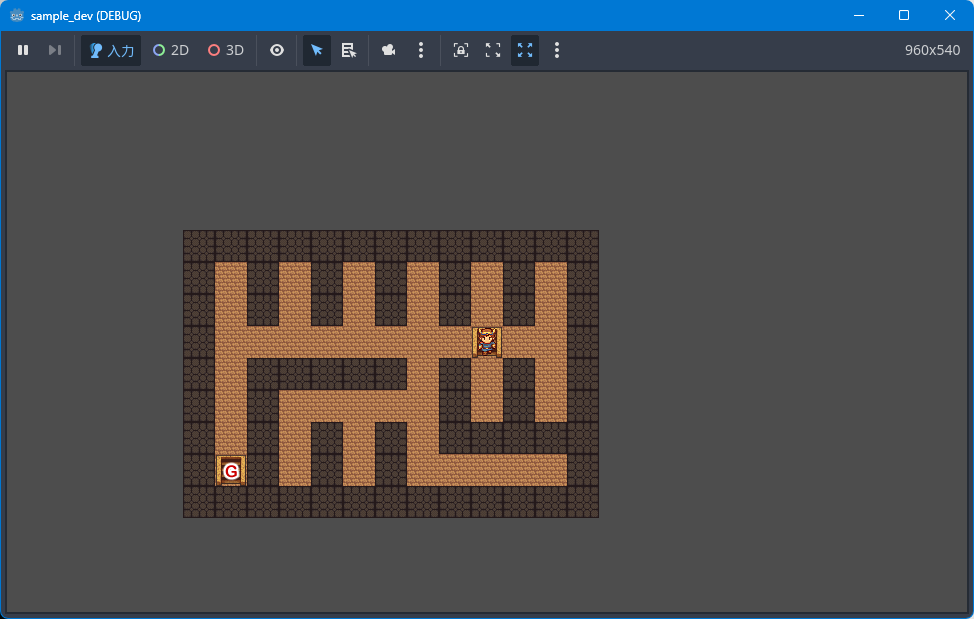
いちおう、この方式でもシーンを遷移してゲームを作ることができます。しかし、シーン遷移時の演出や、個々のシーンを手軽に管理する関数が欲しいところです。
次節からは、そうした演出や、シーン管理用のクラスを作っていきます。
この記事は参考になりましたか?
- Godot Engine 2Dゲーム開発入門連載記事一覧
-
- 【Godot Engine 2Dゲーム制作 Part4】UI部品を作成し、リストダイアログ...
- 【Godot Engine 2Dゲーム制作 Part3】タイトル画面を作ってBGMを追加し...
- 【Godot Engine 2Dゲーム制作 Part2】「オリジナル迷路ゲーム」の迷路をつ...
- この記事の著者
-

柳井 政和(ヤナイ マサカズ)
クロノス・クラウン合同会社 代表社員http://crocro.com/オンラインソフトを多数公開。プログラムを書いたり、ゲームを作ったり、記事を執筆したり、マンガを描いたり、小説を書いたりしています。「めもりーくりーなー」でオンラインソフト大賞に入賞。最近は、小説家デビューして小説も書いています(『裏切りのプログラム』他)。面白いことなら何でもOKのさすらいの企画屋です。
※プロフィールは、執筆時点、または直近の記事の寄稿時点での内容です

この記事は参考になりましたか?
この記事をシェア
