


Infragistics Application Styling Framework - 2 洗練されたデザイン作業
Infragistics NetAdvantageチュートリアル その10 - AppStylist for Windows Forms

3. マウスポイントでのロール選択
ユーザーインターフェイスコントロールがスライドやポップアップ、展開、縮小など多数の機能を持つ場合、あらゆる機能に対し、1つの画面ですべての状態のデザインを行うことは難しくなります。また、一度に表示できるフラットキャンバスには限りがあるため、ロール選択ツールのヒントがデフォルトで使用可能となっています([ツール]-[オプション]で無効にすることもできます)。プレビューキャンバスでUI要素上にマウスを置くと、マウスポインタが指しているUI要素と関連付けられたロールを表示します。また、表示されたショートカットキーを押下することにより、ロールを選択することが可能です。

4. スタイルエクスプローラでのロール選択
作業を行う際に、プレビューキャンバスでは表示できないコントロールの修正が必要な場合があります(コントロールの基底クラスなど)。この場合は、ロール選択ツールの代わりにスタイルエクスプローラを用います。
スタイルエクスプローラではスタイル可能なUIロール、コンポーネントロール、共有(またはグローバル)ロール、およびリソースの階層的なカタログがツリー形式で表示されます。この視覚的なツリーは、スタイルの継承を確認できます。例えば、図6では、基本となる、Button、Buttonを継承したDropDownButton。DropDownButtonを継承したComboDropDownButtonを確認できます。
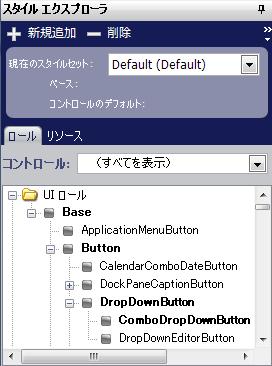
この場合、Buttonのスタイルを変更することで、Buttonを継承しているコントロールすべてに設定が適用されます。
スタイルエクスプローラのもう一つの強力な機能は、現在選択されているロールの[使用]リストです。これは、どのコントロールが現在選択されているロールの外観を持っているのかを確認できます。
UIデザイン用のツール群
Adobe Photoshopなどの製品でグラフィックアーティストが慣れ親しんでいることは、ブラシ、ペン、鉛筆といった機能をツールパレットから選択するという概念です。NetAdvantage AppStylist for Windows Formsのプロパティリボンでは、スタイルロールの状態ごとに設定することができ(タブで状態を選択)、その状態で利用できる外観のカスタマイズツールだけがアクティブで表示されます。図7は、DropDownEditorButtonスタイルロールに設定できるプロパティの一部を示します。
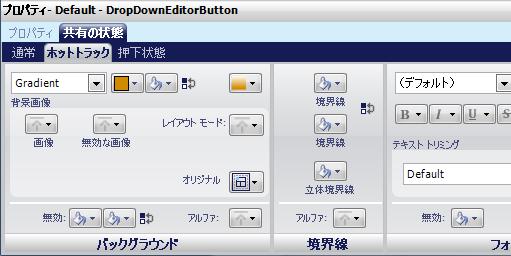
UI設定の多くは、実際のコードでは.NET Frameworkにおける値、または背景についての"Solid"、"Gradient"、"Hatch"などの列挙体定数として表されます。NetAdvantage AppStylist for Windows Formsでは、ツールが自動的にこれらの値を設定するため、グラフィックアーティストは.NET Framework SDKの内部構造を意識をすることなく、スタイルを設定することができます。
この記事は参考になりましたか?
- Infragistics NetAdvantageチュートリアル連載記事一覧
- この記事の著者
-

インフラジスティックス・ジャパン株式会社 池原 大然(イケハラ ダイゼン)
国内ベンチャー企業にて.NETエンジニアとして開発に従事、2007年インフラジスティックス・ジャパンに入社。現在デベロッパー エバンジェリストとして、.NETやWPF/Silverlight製品や技術の啓蒙活動を行う。Microsoft MVP for Client App Dev 2010/04 ...
※プロフィールは、執筆時点、または直近の記事の寄稿時点での内容です

【AD】本記事の内容は記事掲載開始時点のものです 企画・制作 株式会社翔泳社
この記事は参考になりましたか?
この記事をシェア