





Lync Online導入前に必要な事前設定
最初に断言してしまいますが、実はLync Onlineは初期設定でこれまでご紹介した機能すべてが利用できるようになっています。ただし、LyncはWeb会議で活用した場合、他のOffice 365のサービスに比べて運用開始後に特に気を遣うサービスでもあります。
Lync Onlineで管理者が意識することは、大きく2つ。
- どこまで連携を許すか
- 通信の速度や安定性
どこまで連携を許すか
Lyncは自社内だけで利用することも出来ますが、他社企業のLyncとの接続やSkypeとの連携もできます。
ただし、既定の設定では全ての接続は禁止されています。
- Skypeユーザーとの接続NG
- 他社企業とのLync接続NG
Skypeや他社との連携を制御したい場合は、Office 365管理センターの中にあるLync管理センターにて設定を行う必要があります。
Lync管理センターは下記の操作手順で表示できます。
Office 365に管理者アカウントでログインします(図5)。

左のサイドメニューから[サービス設定]‐[Lync]を選択します。
表示されたメニューから[Lync管理センターで設定を管理する]を選択します(図6)。

選択されるとLync管理センターが開きます(図7)。

表示された画面の上部に[全般]と[外部通信]という項目が表示されていますので[外部通信]を選択します。
なお、図7の全般設定の画面ではプレゼンスの表示設定および、スマホのLyncアプリに対する通知設定ができます。ただし、よほどの理由が無い限りはこの設定を変更しない方がいいでしょう。
外部通信の設定画面では、外部アクセスに関する設定ができます(図8)。

外部アクセスのコンボボックスには図9のような選択肢があります。

完全自社内のみか、ブラックリスト、ホワイトリスト形式で連携を許可するかが設定できます。設定したいドメインは図8/9の下に表示されている[禁止したドメインまたは許可したドメイン]にて設定が可能です。
また、Skypeユーザーとの接続については、図8/9の中央に表示されているチェックボックスをオン/オフで設定が可能です。
管理者として連携部分で意識しておくべき項目は以上となります。
なお、Lync2013でユーザーを登録するのはSkypeなどと同様の手順です。社員にとって必要なメンバーをユーザー自身が登録していくアプリですので、管理者側で事前登録等はできません。この辺りも事前にマニュアルを作成しておくと良いでしょう。
簡単にですが、ユーザー登録のポイントを紹介します。
Lync2013を起動します(図10)。

Lync2013の中より少し上に「ユーザーを検索するか、電話番号を入力します」というテキストがあるため、メールアドレスか、氏名を入力すると、ユーザーが検索されます(図11)。

他社企業のユーザーやSkypeユーザーの場合はメールアドレスを入力することで追加ができます。
自社企業、他社企業、Skypeユーザー全般的に言えることですが、ユーザーを追加した場合、追加した相手には通知が届きます(図12)。
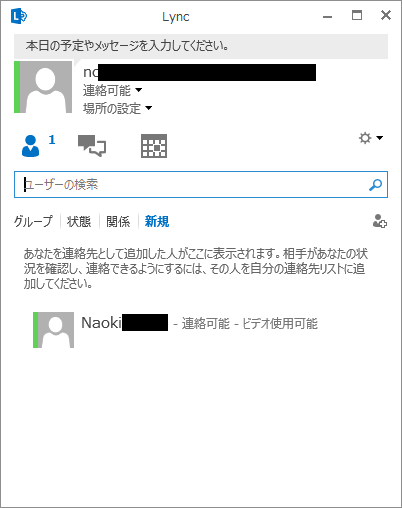
通知された場合、Lync2013に登録しておくことで今後のやり取りがスムーズになるでしょう。
なお、Lync2013はあくまクライアントアプリとして利用するだけで、実際の登録データ等はLync Online上に保存されています。これが意味する事として、新規で端末を設定した時、スマートデバイスのLyncアプリを入れた際に同一の登録情報を、どのデバイスからでも利用できるようになります。業務を円滑に進めるためにもチームメンバーや他部署の交流をする方はLync上に登録すると良いでしょう。
この記事は参考になりましたか?
- Office 365導入セットアップ入門連載記事一覧
-
- Office 365をより便利に使うために知っておきたいクライアントアプリ ~スマートデバ...
- Web会議にプレゼンス管理! 「Lync Online」
- スーツな会社の役員だってノリノリで投稿! 企業SNS「Yammer Enterprise」...
- この記事の著者
-

山田 祥寛(ヤマダ ヨシヒロ)
静岡県榛原町生まれ。一橋大学経済学部卒業後、NECにてシステム企画業務に携わるが、2003年4月に念願かなってフリーライターに転身。Microsoft MVP for Visual Studio and Development Technologies。執筆コミュニティ「WINGSプロジェクト」代表。主な著書に「独習シリーズ(Java・C#・Python・PHP・Ruby・JSP&サーブレットなど)」「速習シリーズ(ASP.NET Core・Vue.js・React・TypeScript・ECMAScript、Laravelなど)」「改訂3版JavaScript本格入門」「これからはじめるLaravel実践入門」「はじめてのAndroidアプリ開発 Kotlin編 」他、著書多数。
※プロフィールは、執筆時点、または直近の記事の寄稿時点での内容です
-

WINGSプロジェクト ナオキ(ナオキ)
<WINGSプロジェクトについて>有限会社 WINGSプロジェクトが運営する、テクニカル執筆コミュニティ(代表 山田祥寛)。主にWeb開発分野の書籍/記事執筆、翻訳、講演等を幅広く手がける。 2026年時点での登録メンバは約50名で、現在も執筆メンバを募集中。興味のある方は、どしどし応募頂きたい。著書、記事多数。 RSS X: @WingsPro_info(公式)、@WingsPro_info/wings(メンバーリスト) Facebook
※プロフィールは、執筆時点、または直近の記事の寄稿時点での内容です


この記事は参考になりましたか?
この記事をシェア
