





さまざまなグラフを帳票に表示できる「ActiveReportsJS」のチャート機能
「ActiveReportsJS」ではじめるフロントエンド帳票開発 第4回

ダウンロード サンプルファイル (129.8 KB)
本連載では、WebブラウザのJavaScriptで帳票を出力できるグレープシティのライブラリ「ActiveReportsJS」を活用した帳票アプリの開発を、複数回に分けて紹介しています。前回はTablixレポートコントロールを利用してデータのクロス集計を行う方法を説明しました。今回はさまざまなグラフを帳票に表示できるChartレポートコントロールの利用法を紹介します。
はじめに
グレープシティのJavaScriptライブラリ「ActiveReportsJS」は、サーバー側処理ではなく、WebブラウザのJavaScript処理で帳票を出力できるライブラリです。本連載では、ActiveReportsJSの活用法を複数回に分けて紹介しています。
グラフを帳票に表示すれば、データを視覚的に把握できる、表現力豊かな帳票を作成できます。ActiveReportsJSでは、グラフを表示するChartレポートコントロールが提供されます。Chartレポートコントロールを帳票に配置してデータを設定すると、棒グラフや折れ線グラフなどを帳票に表示できます。
本記事では、Chartレポートコントロールでさまざまなグラフを帳票に表示する方法を、サンプルとともに説明していきます。
対象読者
- Webページに帳票出力機能を実装したい方
- 帳票にグラフを表示したい方
- 視覚にアピールできる帳票を作成したい方
必要な環境
本記事のサンプルコードは、以下の環境で動作を確認しています。Node.jsは、ActiveReportsJSの動作に必ずしも必要ではありませんが、ローカルでWebサーバーを動作させるために利用しています。
Windows 10 64bit版
- ActiveReportsJS 1.2.0
- Microsoft Edge 85.0.564.44
- Node.js v12.18.3 64bit版
サンプルコードを動作させるには、ActiveReportsJSのトライアル版が必要になります。公式ページからダウンロードしてください。トライアル版のZipファイルから、distフォルダーの内容をサンプルコードのactivereportsjsフォルダーにコピーします。次に「npm install」コマンドを実行してライブラリをダウンロード後、「npm run start」コマンドを実行すると、Webブラウザが開いてWebページが表示されます。
単純な棒グラフでChartレポートコントロールを体験
最初に、単純な棒グラフを表示する図1のサンプルで、Chartレポートコントロールの基本的な利用法を説明します。このサンプルでは、携帯電話ショップの各月の販売台数を想定して、横軸に各月(5月~8月)、縦軸に販売台数を設定して棒グラフを表示します。
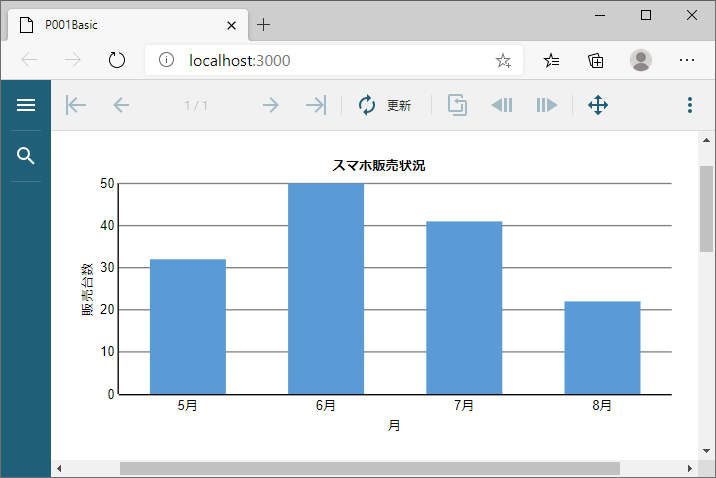
図1の棒グラフを表示する元となるデータは、リスト1のJSONファイルです。月ごとに、携帯電話会社A社/B社/C社の販売台数と、合計の売上額を記述します。なお、実際のJSONファイルにはコメントを入れられませんが、本記事では便宜上コメント形式でデータ項目の説明を記述します。
[
  {
    "date": "5月",      // データの月
    "count_a": 32,      // A社の販売台数
    "count_b": 10,      // B社の販売台数
    "count_c": 12,      // C社の販売台数
    "sales": 1500000    // 売上額
  },
(略)
]
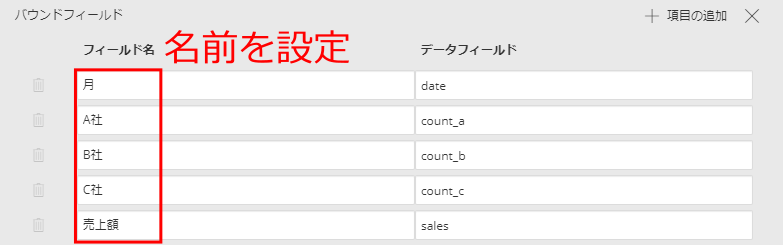
まず、このファイルを帳票の「データソース」に登録して、そこから「データセット」を作成します。詳細な手順は過去記事を参照してください。今回はデータ項目名をチャートに表示するため、データセットの作成時に、図2の通りデータ項目に名前を設定しておきます。
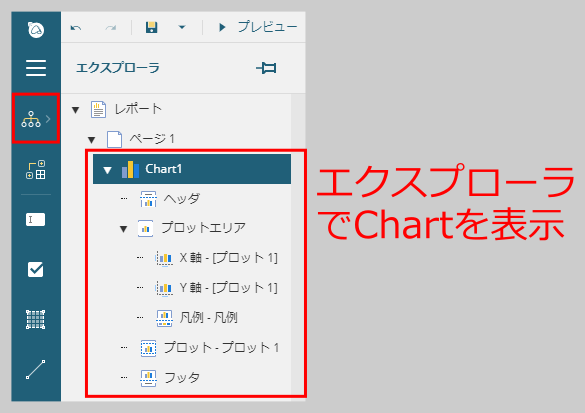
帳票デザインにデータソース・データセットを設定後、画面左側のコントロールリストから「Chart」をデザイン面にドラッグアンドドロップして配置します。ここで画面左側の「エクスプローラ」をクリックして表示させると、帳票に配置されたレポートコントロールの構造が階層表示され、Chartレポートコントロールの構成要素を表示できます。
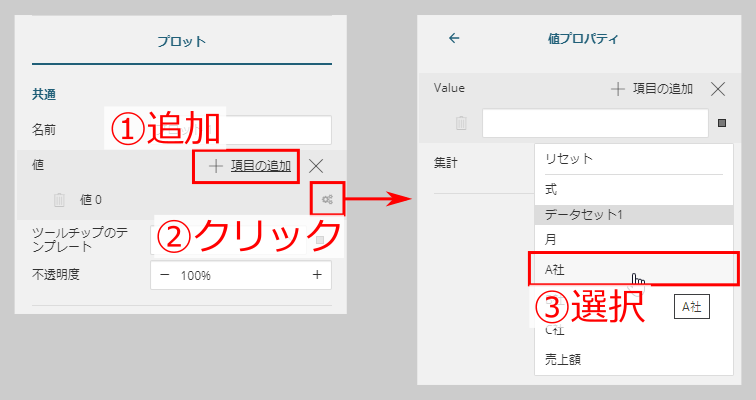
グラフを表示するには、Chartレポートコントロールの「プロット」にデータ系列を設定します。エクスプローラで「プロット - プロット1」をクリックして選択後、画面右のプロパティから「値」を選択して項目を追加します。追加した値の右側に表示されるアイコンをクリックすると、値の設定ができる画面が表示されるので、A社の販売台数に対応する「A社」を選択します。
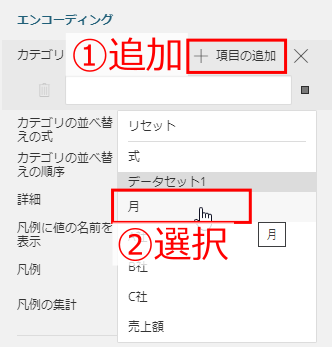
次に、表示するデータを分類するカテゴリを指定します。「エンコーディング」の「カテゴリ」で項目を追加して、「月」を選択します。
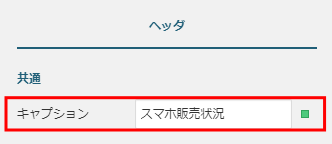
ここまでの設定で棒グラフ自体は表示されますが、以下で表示を整えていきます。まず、X軸、Y軸、ヘッダ部の文言を設定します。エクスプローラで「X軸」「Y軸」を選択して「タイトル」、「ヘッダ」を選択して「キャプション」に、それぞれ文言を入力します。
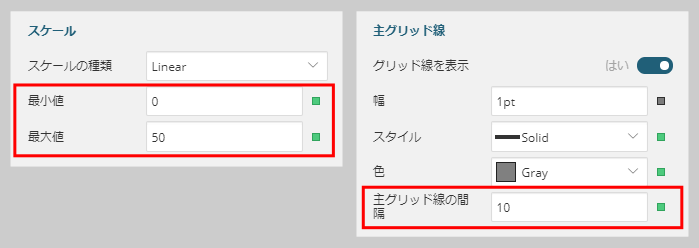
次に、Y軸の表示範囲と目盛りの間隔を調整します。「Y軸」を選択して「スケール」の「最小値」と「最大値」、「主グリッド線」の「主グリッド線の間隔」を図7の通り設定します。
なお、上記ではエクスプローラを利用してChartレポートコントロールの要素を選択しましたが、デザイン面に配置したChartレポートコントロールの各部分をマウスでクリックして直接選択することもできます。例えば、グラフの中心部をクリックすればプロットが、タイトル部分をクリックすればヘッダが選択されます。
この記事は参考になりましたか?
- 「ActiveReportsJS」ではじめるフロントエンド帳票開発連載記事一覧
-
- 画面表示・印刷・エクスポート時の表示有無を切り替えられる「ActiveReportsJS」...
- より柔軟なデータ操作ができる「ActiveReportsJS」新バージョンV2Jのデータソ...
- さまざまなグラフを帳票に表示できる「ActiveReportsJS」のチャート機能
- この記事の著者
-

WINGSプロジェクト 吉川 英一(ヨシカワ エイイチ)
<WINGSプロジェクトについて>有限会社 WINGSプロジェクトが運営する、テクニカル執筆コミュニティ(代表 山田祥寛)。主にWeb開発分野の書籍/記事執筆、翻訳、講演等を幅広く手がける。 2026年時点での登録メンバは約50名で、現在も執筆メンバを募集中。興味のある方は、どしどし応募頂きたい。著書、記事多数。 RSS X: @WingsPro_info(公式)、@WingsPro_info/wings(メンバーリスト) Facebook
※プロフィールは、執筆時点、または直近の記事の寄稿時点での内容です
-

山田 祥寛(ヤマダ ヨシヒロ)
静岡県榛原町生まれ。一橋大学経済学部卒業後、NECにてシステム企画業務に携わるが、2003年4月に念願かなってフリーライターに転身。Microsoft MVP for Visual Studio and Development Technologies。執筆コミュニティ「WINGSプロジェクト」代表。主な著書に「独習シリーズ(Java・C#・Python・PHP・Ruby・JSP&サーブレットなど)」「速習シリーズ(ASP.NET Core・Vue.js・React・TypeScript・ECMAScript、Laravelなど)」「改訂3版JavaScript本格入門」「これからはじめるLaravel実践入門」「はじめてのAndroidアプリ開発 Kotlin編 」他、著書多数。
※プロフィールは、執筆時点、または直近の記事の寄稿時点での内容です


【AD】本記事の内容は記事掲載開始時点のものです 企画・制作 株式会社翔泳社
この記事は参考になりましたか?
この記事をシェア
