


「Rust」の環境整備
Rustでプログラミングするための準備をします。Windows10以降でRustの環境を構築するには、Visual Studio 2022とRust本体をインストールします。コードエディタはVisual Studio Codeをお勧めします。
macOSとLinuxについては割愛しますが、筆者のmacOSとUbuntuではRustをビルドして実行できました。

Visual Studio 2022 の環境構築
まずVisual Studio 2022を以下の手順でインストールします。Visual Studio 2022は、Rust本体自体を作成するのに必要です。
-
次の図のように「Visual Studio Community 2022」のダウンロードページから、ダウンロードします。
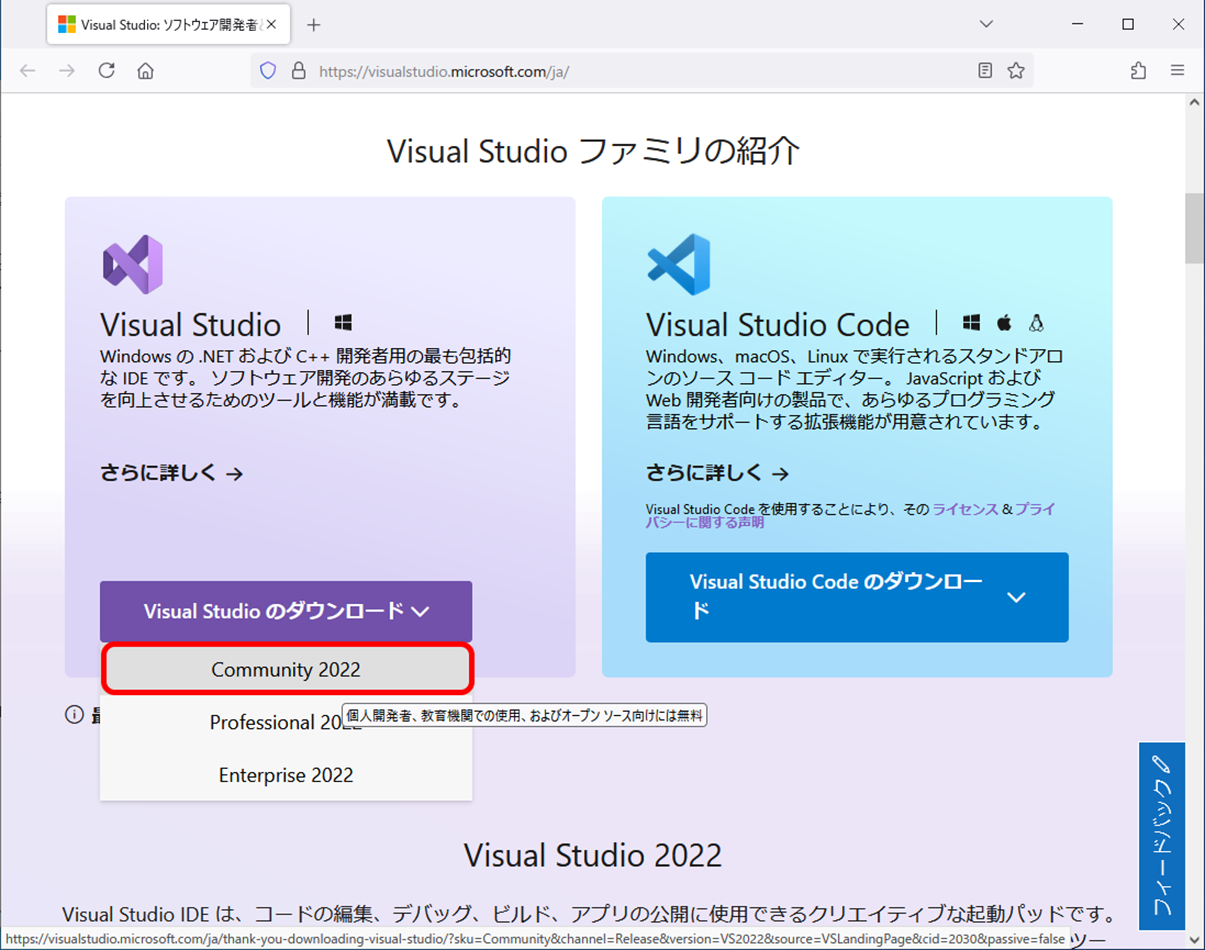
「Visual Studio 2022」のダウンロードページ -
次の図のようにVisual Studio Installerで、Visual Studio Community 2022の「インストール」ボタンを押し、デフォルトのままチェックをいじらずに「インストール」ボタンを押し「続行」します。
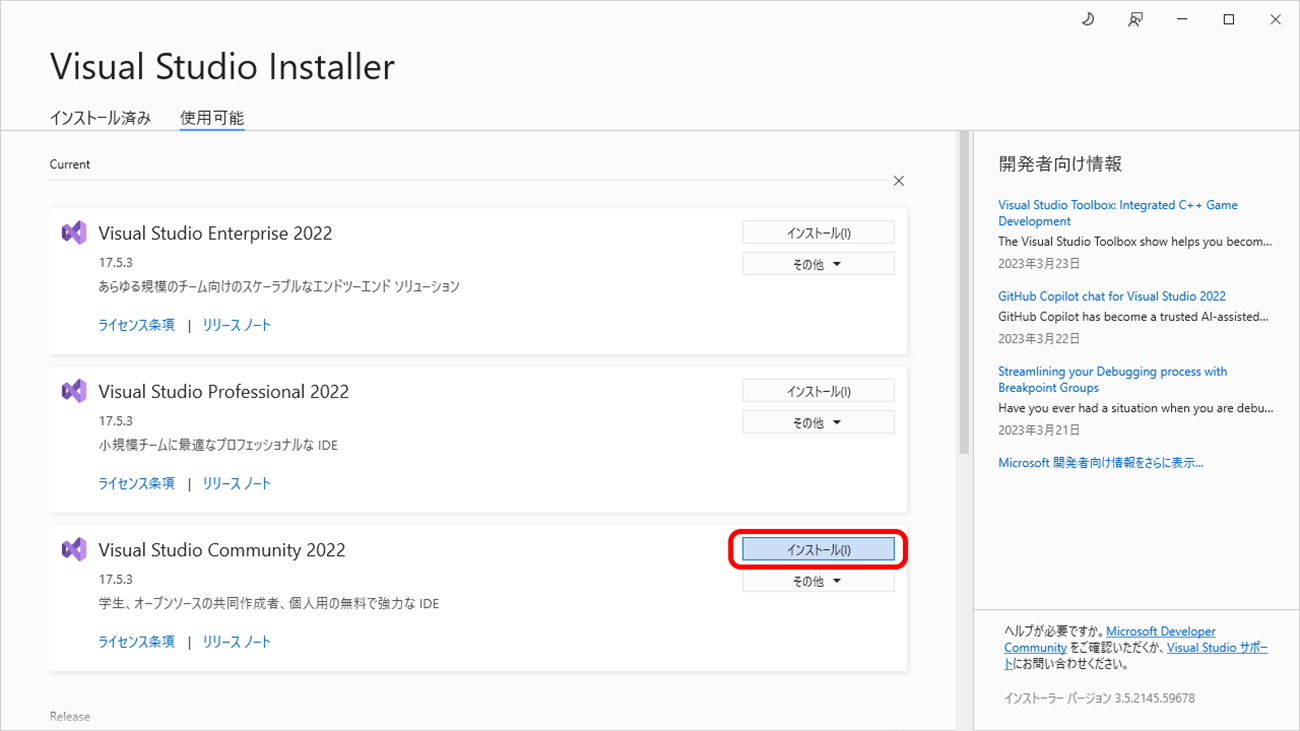
Visual Studio Installerで、Visual Studio 2022をインストール - インストールが終わったら、Visual Studio Community 2022の「変更」ボタンを押します。
-
次の図のように「個別のコンポーネント」タブを開き、最新の「Windows SDK 10」と「MSVC v143 - VS 2022 C++ x64/x86 ビルドツール(最新)」を検索してチェックし、「変更」ボタンを押します。
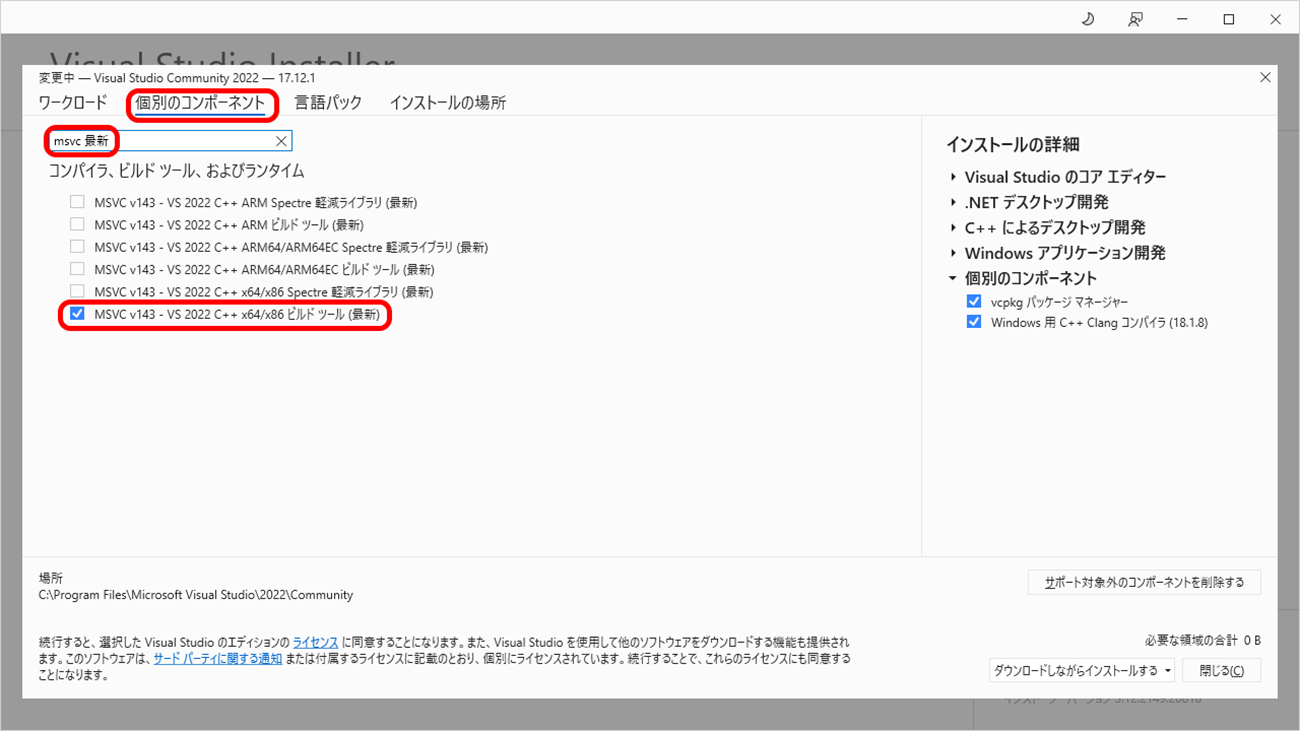
Visual Studio InstallerでRust本体の作成に必要なツールをインストール
Rust の環境構築
プログラミングに必要なRust本体は、以下の手順でインストールします。
-
次の図のように「DOWNLOAD RUSTUP-INIT.EXE」からRust本体をダウンロードします。
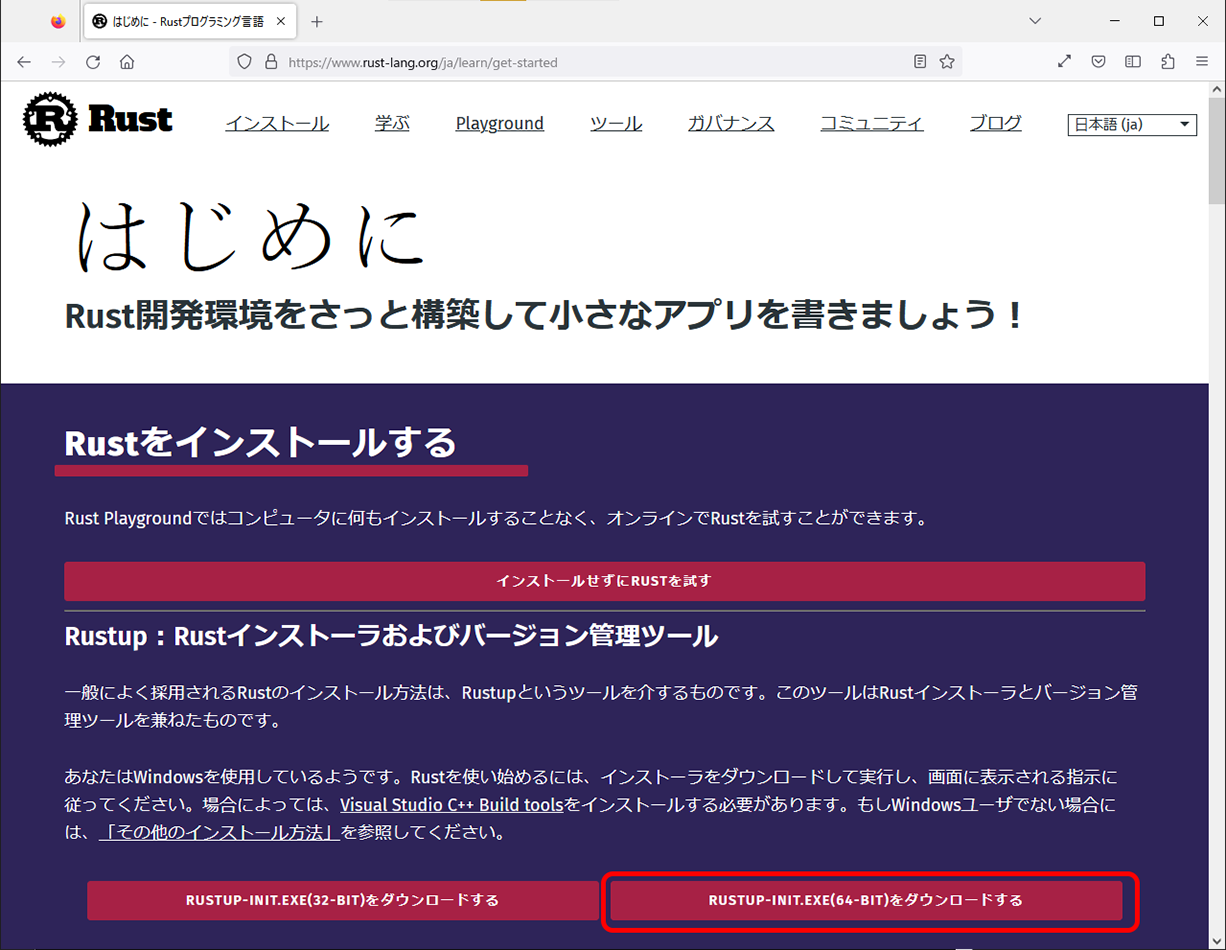
「Rust」のダウンロードページ - Rustのインストーラを実行し、「1」を入力してインストールします。
Rustの使い方
Rustプロジェクトの新規作成とビルドと実行の仕方を解説します。これらは、本連載では第2回でRustのみを解説するときに使うだけです。
-
Visual Studio Codeなどを開き、ターミナルで
$ cargo new myprojectを実行してプロジェクトを新規作成します。 - カレントディレクトリを作成したmyprojectに変更します。
-
Rustプロジェクトをビルドして実行するには、
$ cargo runを入力します。


