





デスクトップアプリを開発しよう! 「Rust」と「Tauri 2.0」の基本情報と環境整備の仕方を解説
フロントエンジニアのためのTauri 2.0ではじめるRustプログラミング 第1回

「Tauri 2.0」の環境整備
Tauri 2.0の準備をします。Tauri 2.0の開発環境の整備をして、Webページのプログラミング言語「HTML5+CSS+JavaScript」をコーディングしたり、Rustをコーディングしたりする準備をします。
Tauri 2.0の開発環境の整備の仕方は、WindowsでもmacOSでもLinuxでも全く同じです。

Tauri 2.0 の環境構築
Tauri 2.0でプログラミングするのに必要なツールと、Tauri 2.0のプロジェクトのテンプレートを作るのに必要なツールをインストールします。
-
次の図のようにVisual Studio Codeなどのターミナル画面で、
$ cargo install tauri-cli --version="^2.1.0" --lockedを入力して、Tauri 2.0のコマンドラインインターフェースをインストールします。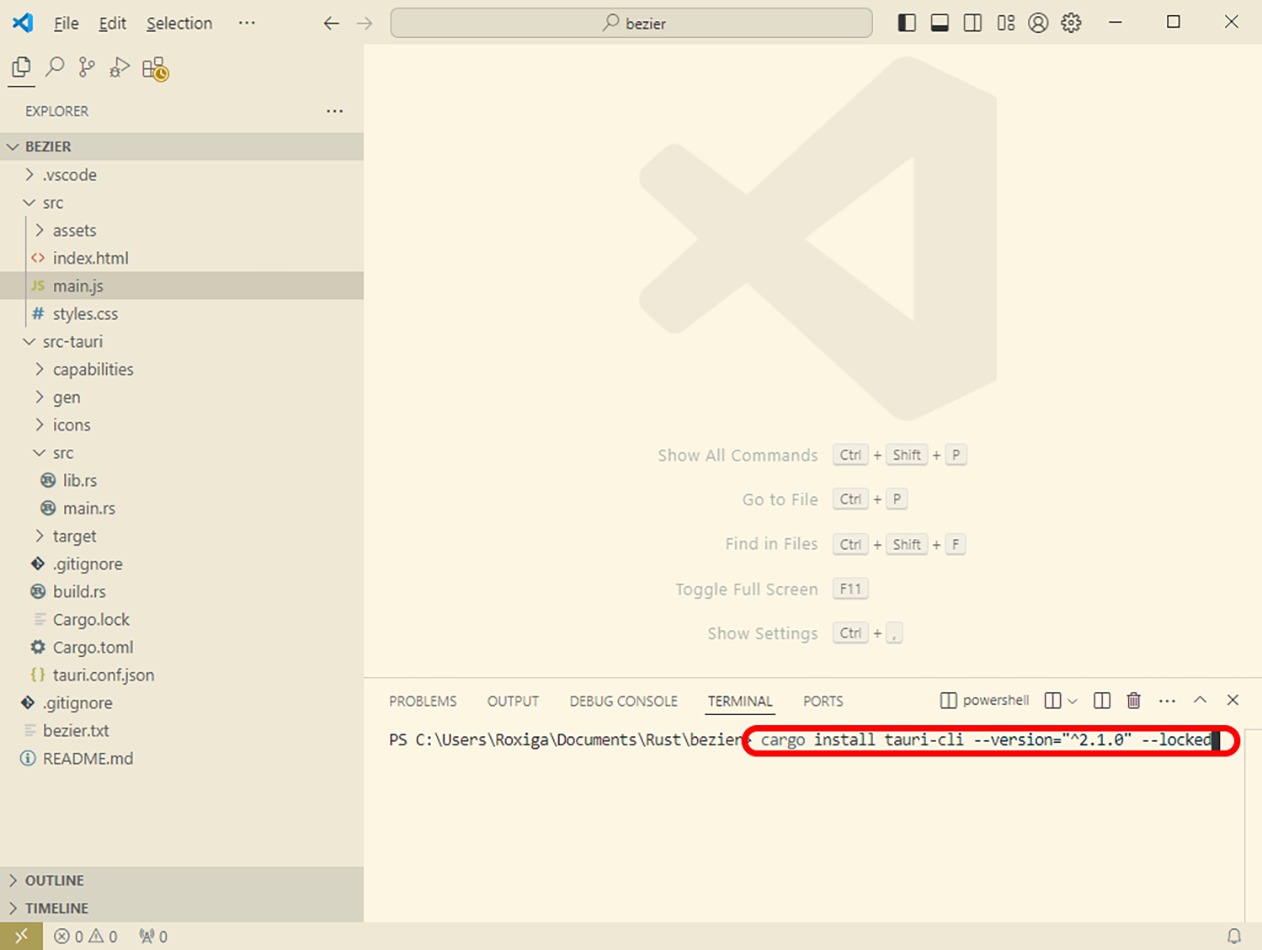 「Tauri CLI」のインストール
-
同様に
$ cargo install create-tauri-app --version="4.5.7" --lockedを入力して、Tauri 2.0アプリのプロジェクトを作成できるプログラムをインストールします。
Tauri 2.0 プロジェクトの作成
それでは、Tauri 2.0をプログラミングするためのテンプレートを作っていきます。
-
Visual Studio Codeなどのターミナル画面で、
$ cargo create-tauri-appを入力して、Tauri 2.0のプロジェクトの作成を開始します。 - 「Project Name」と聞かれるのでプロジェクト名(例えば「bezier」)を入力します。
- 「Identifier」と聞かれるのでデフォルトのまま何も入力しません。これはアプリIDを設定するために一意のアプリIDにしなければなりません。
- 「Choose which language to use for your frontend」と聞かれるので、「Rust(cargo)」を選びます。
- 「Choose your UI template」と聞かれるので「Vanilla」を選びます。
- カレントディレクトリを作成したプロジェクトフォルダにします。Rustの追加クレートについては、今のところデフォルトのもののままで構いません。
-
ターミナルで
$ cargo-tauri devを実行することで、デバッグビルド&が実行でき、次の図のようなウィンドウが開けば成功です。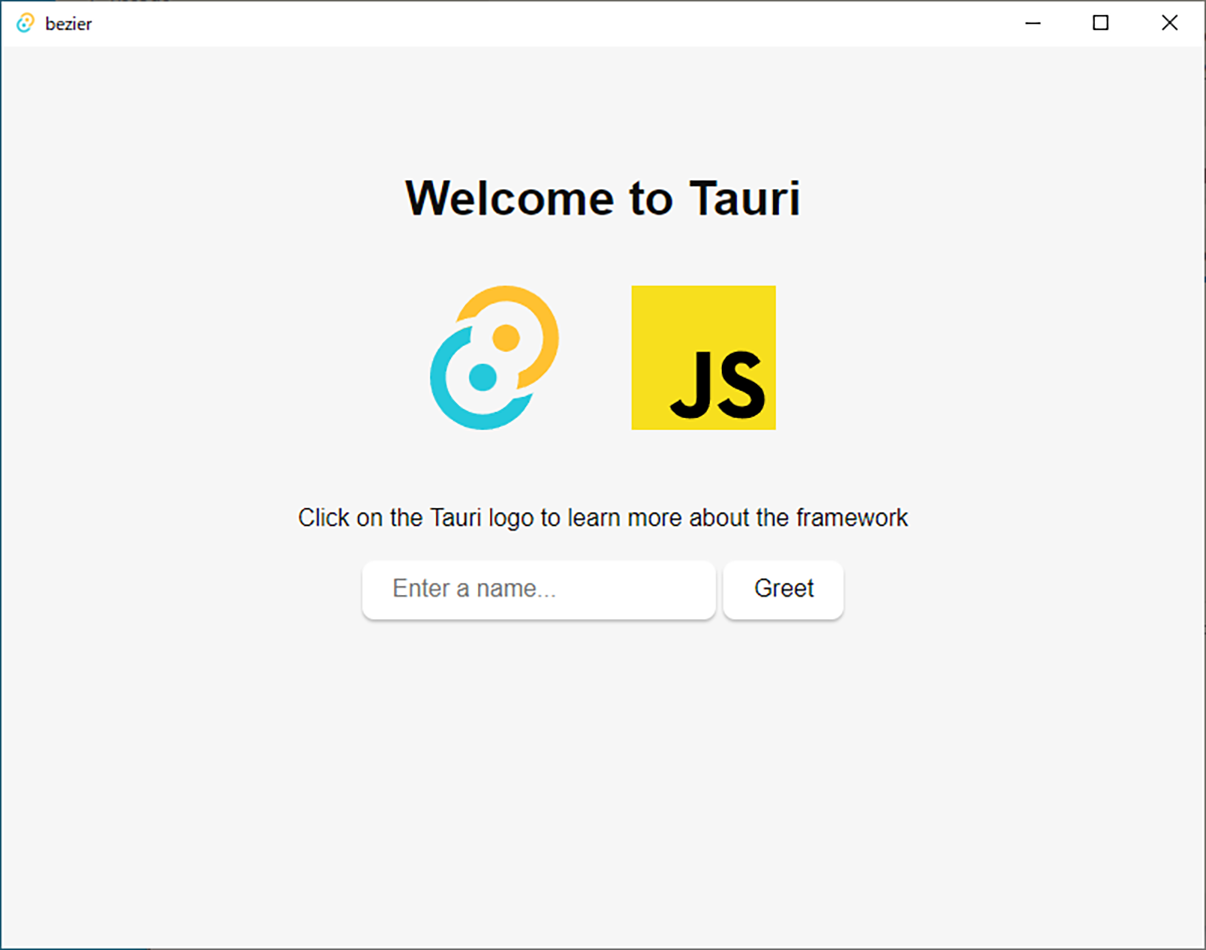
「Tauri 2.0」テンプレートの実行結果
Tauri 2.0のリリースビルドの仕方
-
Tauri 2.0をリリースビルドするには、
$ cargo-tauri buildを実行します。 -
Tauri 2.0をリリースビルドすると次の図のように実行ファイルとインストーラが作成されます。
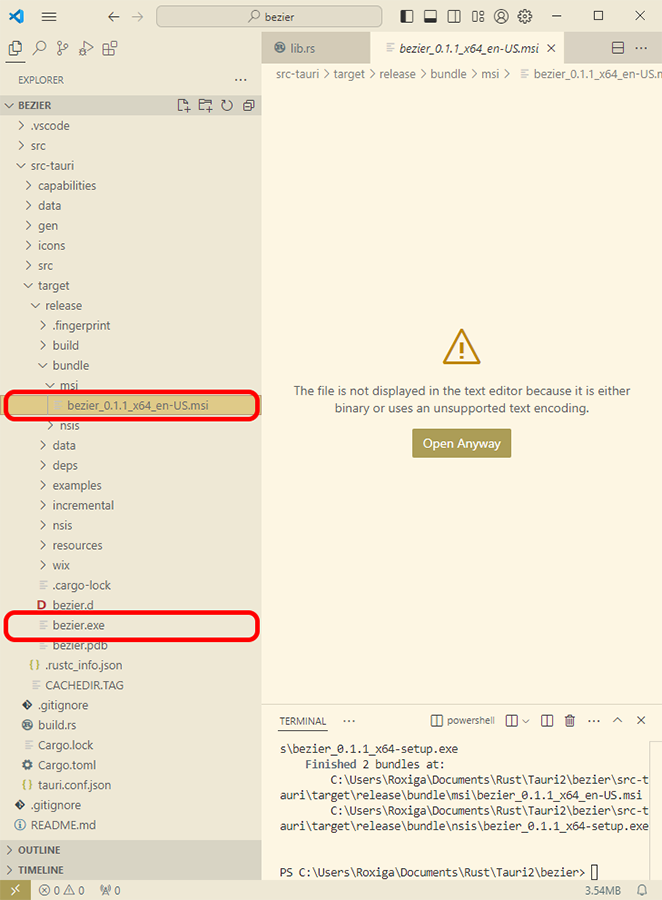
実行ファイルとインストーラが作成
おわりに
今回は「Tauri 2.0」についてと、Tauri 2.0をプログラミングするためのプログラミング言語「Rust」についての基本情報と環境整備を解説しました。環境の整備は最初の1回だけで、後はバージョンアップなどで更新していきます。開発環境をそろえることができたら、半分プログラミングできるようになったも同然です。
次回は、最低限知っておくべきRustの文法について解説します。プログラミング言語C/C++に似ていますが、所有権のプログラミングの仕方が独特なのでC/C++を知らないと戸惑われるかもしれません。
この記事は参考になりましたか?
既に会員の方はを行ってください。
- フロントエンジニアのためのTauri 2.0ではじめるRustプログラミング連載記事一覧
- この記事の著者
-

大西 武(オオニシ タケシ)
1975年香川県生まれ。大阪大学経済学部経営学科中退。プログラミング入門書などを30冊以上商業出版する作家。ドコモでグランプリなどコンテストに20回以上入賞するアーティスト。オリジナルの間違い探し「3Dクイズ」がTVで約10回出題。プロフィールサイト:https://profile.vixar.jp
※プロフィールは、執筆時点、または直近の記事の寄稿時点での内容です
-

CodeZine編集部(コードジンヘンシュウブ)
CodeZineは、株式会社翔泳社が運営する開発者のための情報メディアです。日々の開発に取り組むエンジニアやテクノロジーを学びたい方に向けて、プログラミングやAI活用、開発ツール、エンジニアの学びとキャリアに関する記事をお届けしています。
※プロフィールは、執筆時点、または直近の記事の寄稿時点での内容です


この記事は参考になりましたか?
この記事をシェア
