


Office 2007のリボンを持った
WPFアプリケーション/Webページを作る
NetAdvantage for WPFのxamRibbonコントロールを使ったWPFアプリケーションの作成

ダウンロード WPFアプリサンプル(バイナリ) (687.4 KB)
ダウンロード WPFアプリサンプル(C#ソース) (46.9 KB)
ダウンロード WPFアプリサンプル(VB.NETソース) (77.1 KB)
ダウンロード WPFブラウザアプリサンプル(バイナリ) (715.9 KB)
ダウンロード WPFブラウザアプリサンプル(C#ソース) (92.3 KB)
ダウンロード WPFブラウザアプリサンプル(VB.NETソース) (101.6 KB)
NetAdvantage for WPFについて
NetAdvantage for WPF は、WPFをベースに、洗練された商用のユーザーインターフェイスを作成するために設計された、インフラジスティックス社の次世代コントロールスイートです。
NetAdvantage for WPFには、グリッド、エディタ、カルーセルパネル、カルーセルリストボックス、リボン、チャートなど、多彩な機能を持ったコントロールが含まれ、WPFが持つ高解像度のグラフィックス、豊富なスタイリングおよびアニメーション機能などを利用して作られています。
NetAdvantage for WPFを使うと、次のようなプログラムを作成することができます。
- エンタープライズ用途にも耐えうるWindows環境用アプリケーション
- WebベースのアプリケーションのためのXBAPアプリケーション
- テーマパックを使用する完全にスタイリングされたアプリケーション
- 企業のデザイン標準を実行するためのカスタムのスタイルパック
開発言語は、Visual Basic、Visual C#に加え、XAMLを使うことができます。
xamRibbonコントロールについて
xamRibbonコントロールは、先述のように「リボン」形式のUIをアプリケーションやWebページに組み込むためのコントロールです。リボンは、タブページになっており、「リボングループ」「タブグループ」「ボタングループ」「アプリケーションメニュー」「クイックアクセスツールバー」などで構成されています。

これらは、xamRibbonコントロールでは階層状のオブジェクト構造になっており、次のようなオブジェクトモデルとして表されます。

xamlによるxamRibbonコントロールの作成
では、実際にxamRibbonコントロールをWindowsアプリケーションに組み込んでみましょう。
1. 初めてNetAdvantage for WPFを使ったプロジェクトを作成する場合は、新しいプロジェクトを選ぶテンプレートで、「WPFアプリケーション」を選びます。
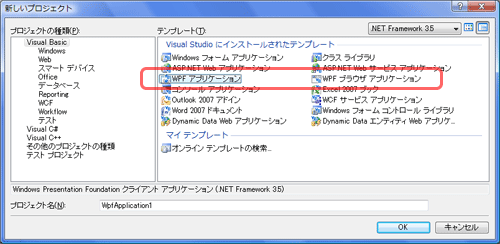
2. そして、NetAdvantage for WPFのxamRibbonコントロールを使用するために、プロジェクトに次の参照を追加します。
- Infragistics3.Wpf.v8.1.dll
- Infragistics3.Wpf.Editors.v8.1.dll
- Infragistics3.Wpf.Ribbon.v8.1.dll

3. プロジェクトには、デフォルトで「Window1.xaml」というxamlファイルが挿入されています。
ここに、次のようにxamRibbonの名前空間の宣言「xmlns:igRibbon="http://infragistics.com/Ribbon"」を追加します。
<Window x:Class="Window1"
    xmlns="http://schemas.microsoft.com/winfx/2006/xaml/presentation"
    xmlns:x="http://schemas.microsoft.com/winfx/2006/xaml"
    xmlns:igRibbon="http://infragistics.com/Ribbon"

    Title="Window1" Height="300" Width="300">
4. 次に、xamRibbonのインスタンスを作成し、名前を付けて配置を設定するコードを、「Grid」コンテナ内に記述します。
<Grid>
    <igRibbon:XamRibbon Name="XamRibbon1" VerticalAlignment="Top">
5. xamRibbonコントロールにTabsコレクションを宣言し、「Home」というタブを1つ作成します。
<igRibbon:XamRibbon.Tabs>
    <igRibbon:RibbonTabItem Header="Home">
6. リボングループをタブ「Home」に追加します。ここでは、「フォント」というグループ名をキャプション領域に表示します。
<igRibbon:RibbonGroup Caption="フォント">
7. 3つのボタンをこのボタングループに追加します。各ボタンは、Captionでボタンの表面に文字を設定し、イメージ処理で識別できるようにするためにIDプロパティを設定します。
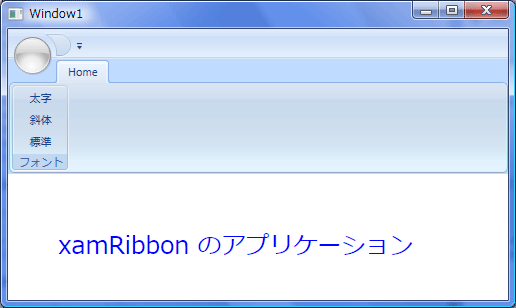
これで、1つのタブ、1つのリボングループを持ち、その中に3つのボタンを持ったリボンができあがります。
                <igRibbon:ButtonTool Caption="太字" Id="btnBold" Click="OnButtonToolClick" />
                <igRibbon:ButtonTool Caption="斜体" Id="btnItalic" Click="OnButtonToolClick" />
                <igRibbon:ButtonTool Caption="標準" Id="btnnormal" Click="OnButtonToolClick" />
            </igRibbon:RibbonGroup>
        </igRibbon:RibbonTabItem>
    </igRibbon:XamRibbon.Tabs>
</igRibbon:XamRibbon>
8. イベント処理で使用するテキストを作成しておきます。
    <Canvas Margin="0,200,0,0">
      <TextBlock Name="results"
        Canvas.Left="50"
        Foreground="Blue"
        FontSize="24">xamRibbon のアプリケーション </TextBlock>
    </Canvas>
</Grid>
この記事は参考になりましたか?
- Infragistics NetAdvantageチュートリアル連載記事一覧
- この記事の著者
-

瀬戸 遥(セト ハルカ)
8ビットコンピュータの時代からBASICを使い、C言語を独習で学びWindows 3.1のフリーソフトを作成、NiftyServeのフォーラムなどで配布。Excel VBAとVisual Basic関連の解説書を中心に現在まで40冊以上の書籍を出版。近著に、「ExcelユーザーのためのAccess再...
※プロフィールは、執筆時点、または直近の記事の寄稿時点での内容です
【AD】本記事の内容は記事掲載開始時点のものです 企画・制作 株式会社翔泳社
この記事は参考になりましたか?
この記事をシェア
