既存のファイルに値を追記する
Add-Contentコマンドレットを使用すると、既存のファイルに値を追記することができます。エイリアスはacです。
基本構文は下記の通りです。
Add-Content -Path 値を追記するファイルのパス -Value 追記する値
-Pathおよび-Valueは省略可能です。
下記はHello.txtに"Good-Bye PowerShell"と書き込みます。
PS> Add-Content Hello.txt "Good-Bye PowerShell"

既存ファイルの属性を変更する
Set-ItemProperty コマンドレットを使用すると、既存のファイル属性を変更することができます。エイリアスはspです。
基本構文は
Set-ItemProperty -path "属性を設定するファイルのパス" -name Attributes -value "属性"
指定可能な属性は下記の通りです。
属性
| 属性値 | 説明 |
| Archive | アーカイブ |
| Readonly | 読み取り専用 |
| Hidden | 隠しファイル |
| System | システムファイル |
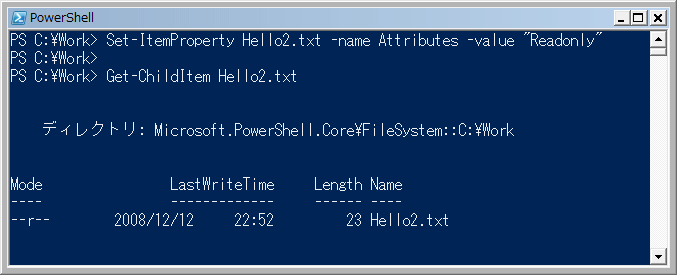
下記はHello2.txtというファイルに、読み取り属性を設定します。読み取り専用属性を設定したら、Get-ChildItemコマンドレットで属性が読み取り専用(r)になったことを確認してください。
PS> Set-ItemProperty Hello2.txt -name Attributes -value "Readonly"

PS> Get-ChildItem Hello2.txt
属性値をカンマで区切って指定することで、1度に複数の属性を指定することも可能です。
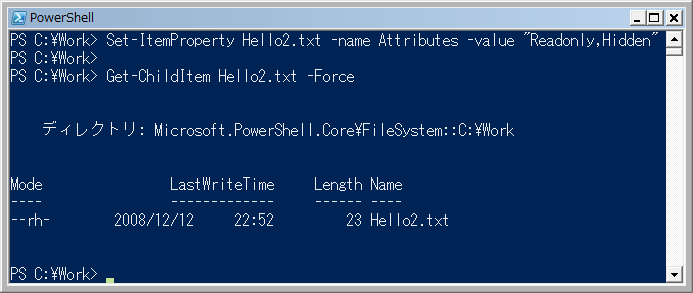
下記はHello2.txtに読み取り専用と隠しファイル属性を指定します。属性を設定後Get-ChildItemコマンドレットで設定を確認してください。隠し属性を設定したファイルを参照するには、-Forceパラメータを指定する必要があります。
PS> Set-ItemProperty Hello2.txt -name Attributes -value "Readonly,Hidden"
PS> Get-ChildItem Hello2.txt -Force
読み取り専用ファイルに値を追記する
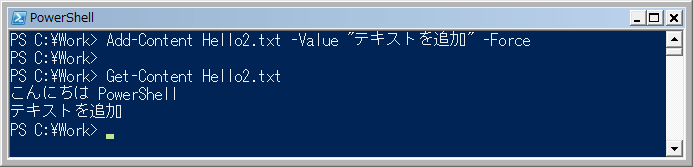
Add-Contentコマンドレットでは、-forceパラメータを使用することで、読み取り専用のファイルに対しての追記書き込みも可能です。追記書き込みが完了しても属性は読み取り専用のままです。
下記は、先ほど読み取り専用属性を設定したHello2.txtに"テキストを追加"という文字列を書き込みます。値が追記された後も属性が「読み取り専用」であることを確認してください。
PS> Add-Content Hello2.txt -Value "テキストを追加" -Force