





swingアプリケーションの開発(2)プログラミング
では、VEプラグインを用いて簡単なウィンドウアプリケーションを作ってみましょう。今回は一例として、『[終了]ボタンをクリックすると終わる』という仕様にします。ここでは、第2回で作成した「hellopac」パッケージに新たなクラスを作成します。
Visualクラスの作成
パッケージを右クリックして[新規(W)]-[その他(o)...]を実行し、ウィザードを選択する画面を呼び出します。
![図6:「hellopac」パッケージを右クリックし[新規(W)]-[その他(o)...]を実行](http://cz-cdn.shoeisha.jp/static/images/article/3485/6.gif)
ウィザードから[Java]-[Swing]を開いて[JFrame Visual Class]を選択し[次へ(N)]をクリックしてVisualクラスの作成ウィザードを呼び出します。
![図7:[JFrame Visual Class]を選択し[次へ(N)]をクリック](http://cz-cdn.shoeisha.jp/static/images/article/3485/7.gif)
Visualクラスの「名前」を設定して[終了(F)]をクリックするとウィザードが完了します。今回は「HelloFrame」としました。なお、修飾子やスタイル、スーパクラスやインターフェースなどを設定・変更することもできます。
![図8:「名前」を設定して[終了(F)]をクリック](http://cz-cdn.shoeisha.jp/static/images/article/3485/8b.gif)
ウィザードが完了し、JavaパースペクティブのJavaエディターの位置が分割され、上半分がグラフィカルウィンドウ(VEエディター)になります。VEエディターには自動作成されたグラフィックコンポーネントの外観が、下半分には自動生成されたプログラムコードが表示されます。
コンテントペインのレイアウト変更
[終了]ボタンを適度なサイズで載せるためにコンテントペイン(ウィンドウ内側の表示域)のレイアウトを変更しましょう。VEエディターに表示されたウィンドウの中央を右クリックして[Set Layout]-[FlowLayout]を選択します。
![図9:ウィンドウの中央を右クリックして[Set Layout]-[FlowLayout]を選択](http://cz-cdn.shoeisha.jp/static/images/article/3485/9.gif)
ボタンの作成
では、コンテントペインにボタンを載せましょう。
VEエディタの右端にある[パレット表示ボタン]をクリックしてパレットを引き出し[JButton]をクリックします。マウスカーソルに「+」マークが現れますので、コンテントペインをクリックします。Bean名を設定するウィンドウが開きますが、特に設定する必要がなければ初期値のままで[OK]ボタンをクリックします。すると、ボタンが登場します。
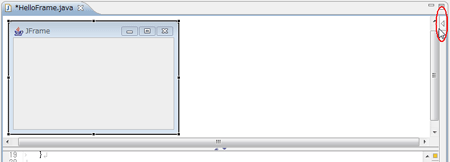
![図11:パレットにある[JButton]をクリック](http://cz-cdn.shoeisha.jp/static/images/article/3485/11.gif)
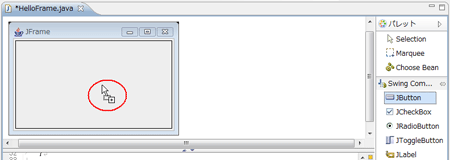
![図13:Bean名を設定するウィンドウが開くので[OK]ボタンをクリック](http://cz-cdn.shoeisha.jp/static/images/article/3485/13.gif)
ボタンに表示する文字列を設定します。ボタンを右クリックして[Set Text]を実行するとボタン上に入力可能なボックスが表示されるので「終了」と入力します。
![図14:ボタンを右クリックして[Set Text]を実行](http://cz-cdn.shoeisha.jp/static/images/article/3485/14.gif)
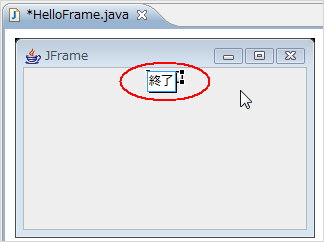
イベントの設定
ボタンがクリックされたときの処理を記述するためにイベントを設定します。
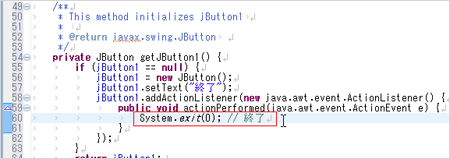
ボタンを右クリックして[Events]-[actionPerformed]を実行すると、プログラムソースに必要な記述とTODOコメントが挿入されます。この行を終了処理「System.exit(0); // 終了」に書き換えて保存します。
![図16:ボタンを右クリックして[Events]-[actionPerformed]を実行](http://cz-cdn.shoeisha.jp/static/images/article/3485/16.gif)
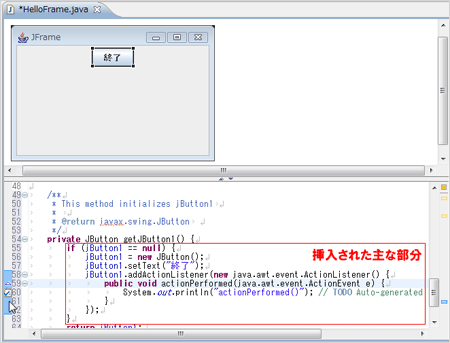
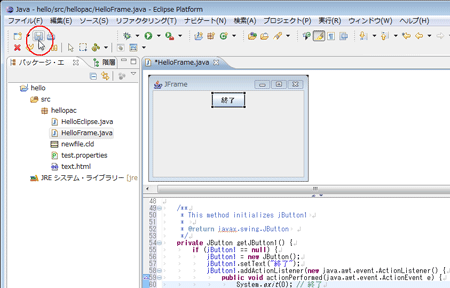
保管アイコンをクリックしてソースを上書き保存します。
swingアプリケーションの開発(3)実行
では、ビルド・実行しましょう。
実行方法は通常のJavaアプリケーションと同じですが、実行結果はコンソールビューではなく、独立したウィンドウとして表示されます(コンソールビューにメッセージを表示することも可能です)。[終了]ボタンをクリックすると終了します。
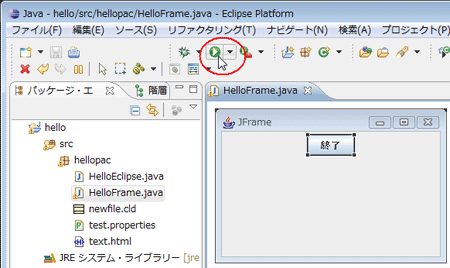
![図21:独立したウィンドウとして表示される。[終了]ボタンをクリックすると終了](http://cz-cdn.shoeisha.jp/static/images/article/3485/21.gif)
この記事は参考になりましたか?
- この記事の著者
-

平野正喜@ランドッグ・オーグ(ヒラノマサキ)
フリーのIT系執筆者&講使(※)の「ランドッグのマウ」こと平野正喜(HIRANO Masaki)です。【略歴】 1962年札幌市生まれ。今で言うIT企業のシステムエンジニア、プロジェクトリーダー、システムコンサルタント、採用担当などを経て独立し、2002年11月にランドッグ・オーグ平野正喜事務所(h...
※プロフィールは、執筆時点、または直近の記事の寄稿時点での内容です

この記事は参考になりましたか?
この記事をシェア
