


サーブレットの開発(2)デプロイ記述の作成
次に、サーブレットの実行に必要なデプロイ記述(Deployment Descriptor)である「web.xml」ファイルを作成します。WEB-INFフォルダを右クリックし、[新規(W)]-[その他(O)]をクリックしてウィザードの選択ウィンドウを開きます。
![図43:プロジェクトを右クリックし、[新規(W)]-[その他(O)]をクリック](http://cz-cdn.shoeisha.jp/static/images/article/3485/43.gif)
「ウィザードの選択」ウィンドウでは[Amateras]-[XMLファイル]を選択し、「次へ」をクリックします。
![図44:[Amateras]-[XMLファイル]を選択し、[次へ]をクリック](http://cz-cdn.shoeisha.jp/static/images/article/3485/44.gif)
新規XMLファイル作成のウィンドウが表示されるので、ファイル名「web.xml」を入力して[終了]をクリックします。
![図45:ファイル名を入力して[終了]をクリック](http://cz-cdn.shoeisha.jp/static/images/article/3485/45b.gif)
XMLファイルが自動生成されてXMLエディターに表示されます。ここで、「web.xml」の記述に慣れている方や、基になるファイルをお持ちの方は[ソース]タブを開いて通常のエディタを用いると良いでしょう。そうでなければ[設計]タブのままで順番に設定していくとミスが防止できます。今回は後者の方法を用います。
エディタ上を右クリックして[DTD情報の追加...]を実行します。
![図46:XMLファイルが自動生成されるので右クリックして[DTD情報の追加...]をクリック](http://cz-cdn.shoeisha.jp/static/images/article/3485/46.gif)
DTD情報の入力ウィンドウが表示されるので、パブリックIDに「DOCTYPE」を指定し、[OK]をクリックします。
![図47:パブリックIDに「DOCTYPE」を指定し、[OK]をクリック](http://cz-cdn.shoeisha.jp/static/images/article/3485/47.gif)
XMLエディタに「DOCTYPE」が追加されるので、右クリックして[DOCTYPEの編集...]をクリックします。
![図48:「DOCTYPE」を右クリックし[DOCTYPEの編集...]をクリック](http://cz-cdn.shoeisha.jp/static/images/article/3485/48.gif)
DOCTYPEの編集ウィンドウが表示されるので、ルート要素名に「web-app」パブリックIDに「-//Sun Microsystems, Inc.//DTD Web Application 2.3//EN」システムIDに「http://java.sun.com/dtd/web-app_2_3.dtd」を指定し、[OK]をクリックします。
![図49:ルート要素名、パブリックID、システムIDを指定し[OK]をクリック](http://cz-cdn.shoeisha.jp/static/images/article/3485/49.gif)
XMLエディタ上の「DOCTYPE」が変更されるので、右クリックして[後に追加(A)]-[新規要素(E)]をクリックします。
![図50:右クリックして[後に追加(A)]-[新規要素(E)]をクリック](http://cz-cdn.shoeisha.jp/static/images/article/3485/50b.gif)
新規要素のウィンドウが表示されるので、要素名「web-app」を指定し、[OK]をクリックします。
![図51:要素名を指定し[OK]をクリック](http://cz-cdn.shoeisha.jp/static/images/article/3485/51.gif)
XMLエディタに「web-app」が追加されるので、右クリックして[子の追加(C)]-[servlet]をクリックします。
![図52:「web-app」を右クリックして[子の追加(C)]-[servlet]をクリック](http://cz-cdn.shoeisha.jp/static/images/article/3485/52b.gif)
XMLエディタに「servlet」が追加されるので、アイコンをクリックして開くと「servlet-name」と「servlet-class」が作成されています。

XMLエディタ上でに「servlet-name」と「servlet-class」の値をクリックし、それぞれ「DispRandom」「hellotest.DispRandom」に書き換えます。

XMLエディタで「servlet」を右クリックして[後に追加(A)]-[servlet-mapping]をクリックします。
![図55:「servlet」を右クリックして[後に追加(A)]-[servlet-mapping]をクリック](http://cz-cdn.shoeisha.jp/static/images/article/3485/55b.gif)
XMLエディタに「servlet-mapping」が追加されるので、アイコンをクリックして開くと「servlet-name」と「url-pattern」が作成されています。

XMLエディタ上でに「servlet-name」と「url-pattern」の値をクリックし、それぞれ「DispRandom」「/DispRandom」に書き換え、保存します。
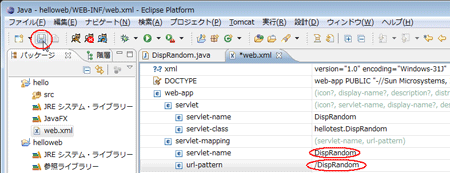
完成したデプロイ記述「web.xml」を「ソース」タブで見ると、下記のようになります。
<?xml version="1.0" encoding="Windows-31J"?>
<!DOCTYPE web-app PUBLIC "-//Sun Microsystems, Inc.//DTD Web Application 2.3//EN" "http://java.sun.com/dtd/web-app_2_3.dtd">
<web-app>
  <servlet>
    <servlet-name>DispRandom</servlet-name>
    <servlet-class>hellotest.DispRandom</servlet-class>
  </servlet>
  <servlet-mapping>
    <servlet-name>DispRandom</servlet-name>
    <url-pattern>/DispRandom</url-pattern>
  </servlet-mapping></web-app>
サーブレットの開発(3)実行
サーブレットの実行はJSPの実行と同様です。Eclipseの「内部Webブラウザ機能」を利用しましょう。
[Tomcat起動ボタン]をクリックしてTomcatを起動し「内部Webブラウザ」ビューのアドレス欄に「http://localhost:8080/helloweb/DispRandom」を入力して、[選択したURLへジャンプ]ボタンをクリックします。サーブレットが動作し、乱数の数値が表示されます。[選択したURLへジャンプ]をクリックする都度、違う数値が表示されることを確認して開発完了です。
![図58:[Tomcat起動ボタン]をクリックし、アドレス欄にURLを入力して[選択したURLへジャンプ]をクリック](http://cz-cdn.shoeisha.jp/static/images/article/3485/58b.gif)
次回はデバッグ/テスト/バージョンコントロール方法を解説
今回の説明でswingアプリケーションと、JSP、サーブレットについて、それぞれの代表的な開発方法の基本は理解できたと思います。
なお、他のJava系統の開発技術としては、ウィンドウアプリケーションのJavaFXや、ケータイアプリのiアプリ、オープンアプリ、JavaFX mobileなどがあります。このうちJavaFX 1.0については、対応するプラグインがEclipse 3.4では正常に動作しなかったため、残念ながら説明を割愛しましたが、EclipseではなくNetBeansであれば問題なく利用できるようです。詳しくは、CodeZineにて掌田 津耶乃さんが公開されている記事「JavaFX 1.0 をいち早く体験してみる」をお読みください。
次回はEclipse 3.4による開発をサポートする技術として、デバッグ、テスト、バージョンコントロールなどの機能を説明します。
この記事は参考になりましたか?
既に会員の方はを行ってください。
- この記事の著者
-

平野正喜@ランドッグ・オーグ(ヒラノマサキ)
フリーのIT系執筆者&講使(※)の「ランドッグのマウ」こと平野正喜(HIRANO Masaki)です。【略歴】 1962年札幌市生まれ。今で言うIT企業のシステムエンジニア、プロジェクトリーダー、システムコンサルタント、採用担当などを経て独立し、2002年11月にランドッグ・オーグ平野正喜事務所(h...
※プロフィールは、執筆時点、または直近の記事の寄稿時点での内容です

この記事は参考になりましたか?
この記事をシェア
