エフェクトの編集方法
いよいよエフェクトファイルの編集に移ります。まず今回は、既存のエフェクトのパラメータ(変数)を操作して動きを確認してみることにしましょう。
「アクセサリ操作パネル」から、サンプルとして添付したFireParticleSystem.xをMMDに読み込み、同フォルダ内のFireParticleSystem.fxをテキストエディタで開きます。
編集0
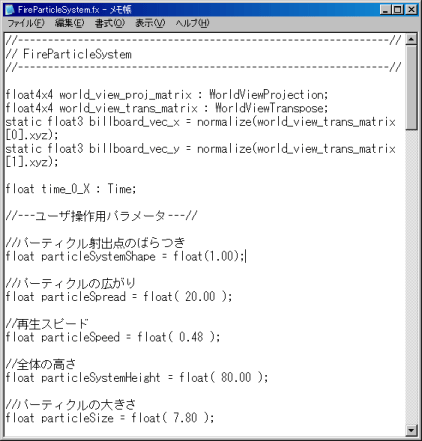
Windows付属のメモ帳でも問題はありませんが、高機能なテキストエディタの使用を推奨します。
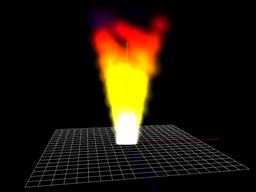
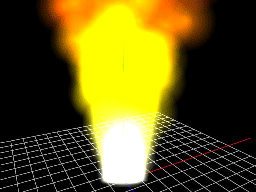
まずこちらがサンプルそのままを読み込んだ状態です。
パーティクル0
12行目の「//---ユーザ操作用パラメータ---//」から29行目の「//----------------------------//」内が編集対象のパラメータです。
では上から順番にパラメータを編集し、効果を見ていきます。
particleSystemShape
FireParticleSystem.fx
//パーティクル射出点のばらつき
float particleSystemShape = float(1.00);
このような部分の「= float(1.00);」と記述されている部分を書き変えることでパラメータの設定を行います。
まずは、数字を 1.00 から 0.00 に変更し、ファイルを保存します。
編集1
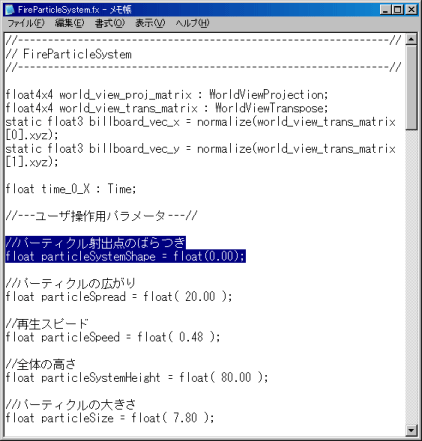
パーティクルが広がる感じだった物が、地面から垂直に吹きあがるようになりました。
パーティクル1
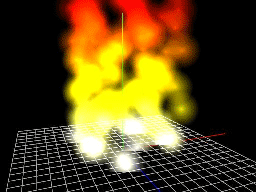
続いて、 2.00 に変更してみましょう。
パーティクル2
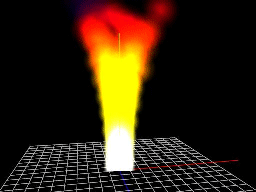
今度は中心に集中した効果になりました。このように、テキストデータを編集、保存することで即座に確認することができます。
引き続き、他のパラメータも変更してみましょう。
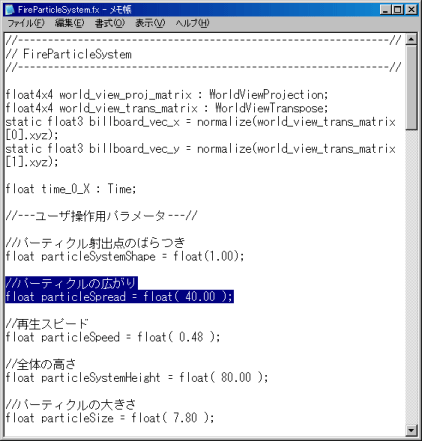
particleSpread
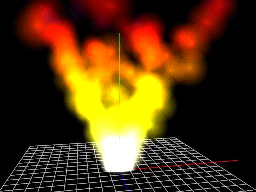
時間経過に伴うパーティクルの移動範囲を決定します。数値を大きくすると広がりが大きく、小さくした場合は、広がりを抑えることになります。
編集2
パーティクル3
particleSpeed
パーティクルの吹きあがる速度を設定できます。0.00 にすると、パーティクルは完全に静止します。
編集1
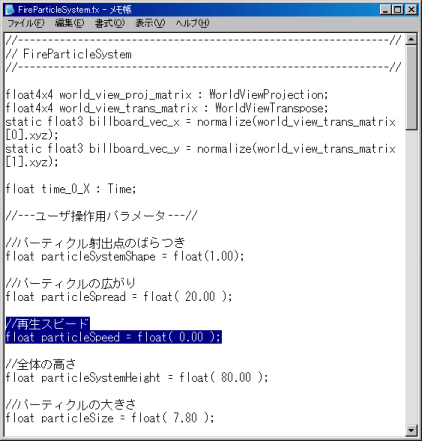
パーティクル9(画像では効果を伝えることができませんが、動きが止まっています)