





ドロップダウンによるオプション付きボタンを持ったアプリケーションの作成
ComponentOne Studioを活用したWindowsフォームアプリケーションの作成

ダウンロード サンプルファイル(バイナリ) (521.8 KB)
ダウンロード サンプルコード(C#) (15.8 KB)
ダウンロード サンプルコード(VB) (17.0 KB)
アプリケーションの作成(2)
C1SplitButtonコントロールの作成
まずは、C1SplitButtonコントロールをフォームに作成していきます。
① ImageListコントロールを配置し、以下のアイコンファイルを登録します。
- ColorHS.png
- DisplayInColorHS.png
- RadialChartHS.png
- ViewThumbnailsHS.png

② フォームにC1SplitButtonコントロールを1つ配置します。
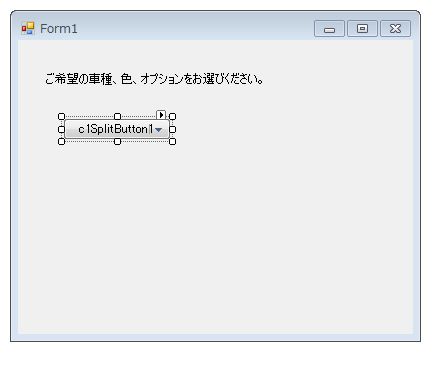
③ プロパティウィンドウの「Items」プロパティにある値欄の「...」ボタンをクリックします。DropDownItemコレクションエディターが表示されます。このエディタを使って選択項目を作成していきます。

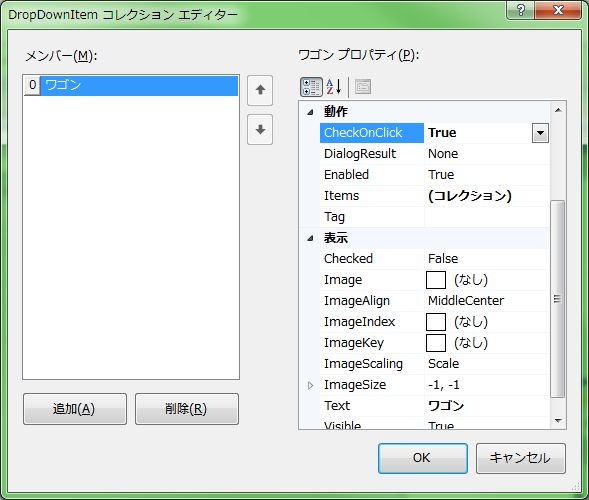
④ 「追加」ボタンをクリックしてアイテムを追加します。Textプロパティを「ワゴン」に変更し、「CheckOnClick」プロパティを「True」に変更します。
⑤ もう一度「追加」ボタンをクリックしてアイテムを追加し、Textプロパティを「セダン」に変更して「CheckOnClick」プロパティを「True」に変更します。
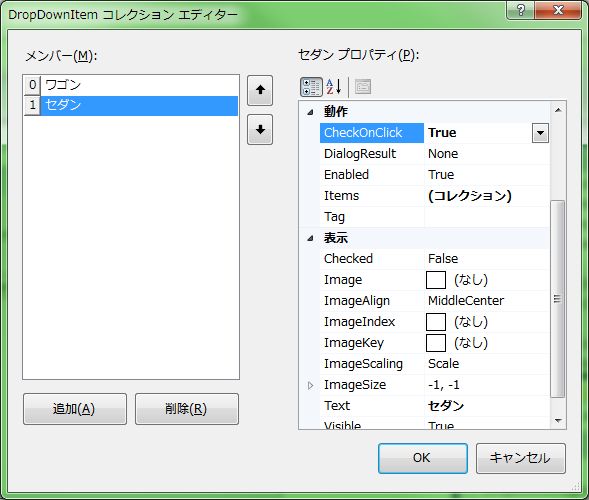
⑥ このアイテムには、さらに子アイテムを作成します。プロパティウィンドウにある「Items」プロパティの値欄の「...」ボタンをクリックします。もう一つDropDownItemコレクションエディターが表示されます。

⑦ このDropDownItemコレクションエディターの「追加」ボタンをクリックしてアイテムを追加し、Textプロパティを「2ドア クーペ」に変更して「CheckOnClick」プロパティを「True」に変更します。
⑧ 同様の操作で、次のアイテムを作成します。
| Textプロパティ | CheckOnClick |
|---|---|
| 4ドア セダン 2WD | True |
| 4ドア セダン 4WD | True |
| 2ドア クーペ ターボ | True |
| 4ドア セダン ターボ | True |

⑨ 子アイテム用のDropDownItemコレクションエディターを閉じ、次のアイテムと子アイテムを作成します。CheckOnClickプロパティはすべてTrueにします。
1BOX
    1BOX 2WD
    1BOX 2WD ターボ
    1BOX 4WD
    1BOX 4WD ターボ

スポーツ
    2WD DOHC
    2WD ターボ
    4WD DOHC
    4WD ターボ
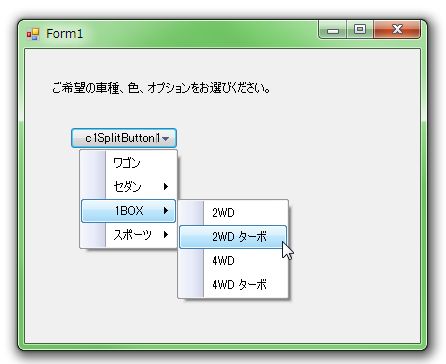
⑩ DropDownItemコレクションエディターを閉じ、C1SplitButtonコントロールのTextプロパティを「タイプ」に変更します。
⑪ ImageListプロパティにImageListコントロールを設定し、ImageIndexプロパティに「ViewThumbnailsHS.png」ファイルを設定します。そして、ImageAlignプロパティを「MiddleLeft」に変更すれば、C1SplitButtonコントロールにテキストとアイコンイメージを表示することができます。
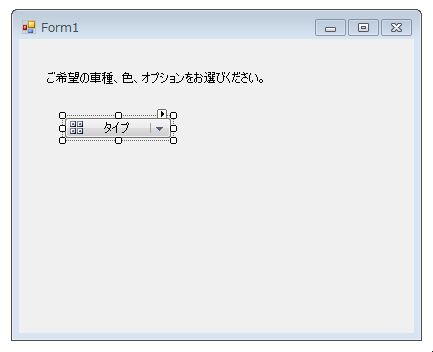
⑫ こうして、1つ目のC1SplitButtonコントロールが作成できました。同様の方法で、さらに3つのC1SplitButtonコントロールを作成します。
| オブジェクト | Text | ImageIndex |
|---|---|---|
| C1SplitButton2 | 車体色 | ColorHS.png |
| C1SplitButton3 | ホイール | RadialChartHS.png |
| C1SplitButton4 | シート | DisplayInColorHS.png |
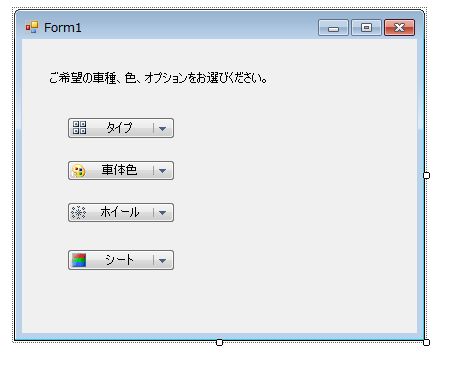
⑬ そして、「車体色」「ホイール」「シート」にそれぞれ子アイテムを作成します。「シート」はさらにもう一階層アイテムを作成します。また、CheckOnClickプロパティはすべてTrueにします。
車体色
    カーマインレッド
    ミッドナイトブルー
    ディープパープル
    フォレストグリーン
    エレガントブラック
    シャンパンゴールド
    ガンメタリック

ホイール
    標準
    アルミホイール
    マグネシウムホイール

シート
    標準
    本革
        本革 ブラック
        本革 ホワイト
        本革 ワインレッド
        本革 ベージュ
    ファブリック
        ファブリック オフホワイト
        ファブリック ライトグレー
        ファブリック ベージュ
        ファブリック ライトブルー
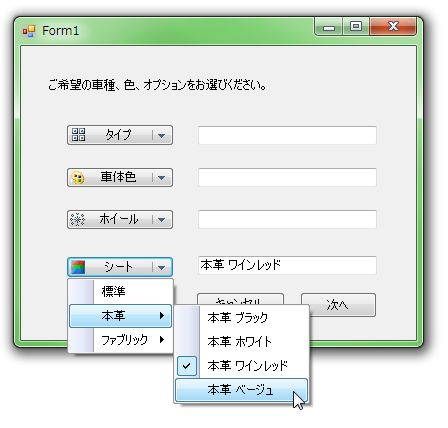
⑭ TextBoxコントロールとButtonコントロールを設定してGUIは完成です。
アプリケーションを実行してC1SplitButtonコントロールの表示を確認します。表示されたアイテムはどれか1つしか選択できず、CheckOnClickプロパティがTrueに設定されていれば、アイテムの先頭にチェックマークが付きます。
この記事は参考になりましたか?
- この記事の著者
-

瀬戸 遥(セト ハルカ)
8ビットコンピュータの時代からBASICを使い、C言語を独習で学びWindows 3.1のフリーソフトを作成、NiftyServeのフォーラムなどで配布。Excel VBAとVisual Basic関連の解説書を中心に現在まで40冊以上の書籍を出版。近著に、「ExcelユーザーのためのAccess再...
※プロフィールは、執筆時点、または直近の記事の寄稿時点での内容です

この記事は参考になりましたか?
この記事をシェア
