





.NETアプリケーションのセルにボタン・スライダーを使って値を入力する
SPREAD for .NET 2.5J Windows Forms Editionコンポーネントの便利なテクニック

ダウンロード バイナリファイル (1.2 MB)
ダウンロード サンプルソース(C#) (42.5 KB)
ダウンロード サンプルソース(VB) (59.7 KB)
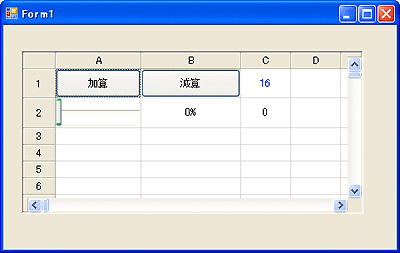
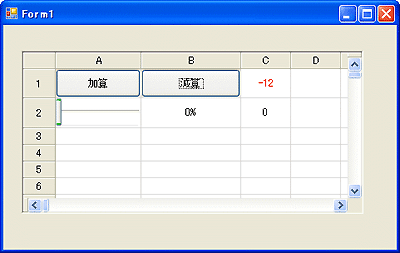
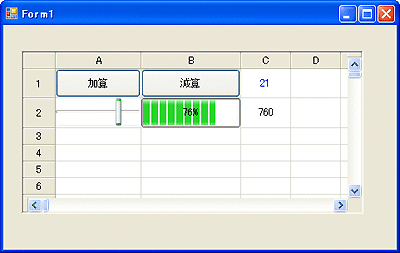
SPREAD for .NET 2.5J Windows Forms Editionコンポーネントでは、セルの形状をボタンなどのコントロールに変えて、ユーザーの操作を楽にする機能が組み込まれています。そこで、セルの形状をボタンとスライダー、プログレスバーに変えて、隣のセルにデータを入力する機能を使ってみました。
はじめに
セルに数字データを入力する際、ボタンやスライダーで入力できるとユーザーの入力操作を軽減することができ、また数値以外のデータが入力されるのを防ぐことができます。加えて、セルのデータ表示を数字ではなくプログレスバーのように視覚効果のあるもので表示できると、分かりやすい表になります。
SPREAD for .NET 2.5J Windows Forms Editionコンポーネントには、セルをこのようなコントロールの形状に変えて使う「セル型」機能が装備されています。そこで、セル型機能を使ってコントロールでデータの入力や表示を行う機能を作ってみました。
対象読者
Visual Basic 2005、Visual C# 2005を使ってプログラムを作ったことのある人。
必要な環境
Visual Basic 2005またはVisual C# 2005、Visual Studio 2005でプログラムが作れる環境。
プログラム実行時の注意事項
本稿の実行ファイル(バイナリファイル)を動かすには、zipファイルに同梱してある以下のファイルが必要になります。
- FarPoint.Win.SpreadJ.dll(本体アセンブリ)
- FarPoint.Win.dll(共通アセンブリ)
- Farpoint.CalcEngine.dll(表計算エンジンDLL)
これらのファイルを、実行プログラムと同じフォルダに格納します。また、.NET Framework 2.0から追加されたクラスやメンバを使用しているので、.NET Framework 2.0がインストールされていることが必須条件です。
コンポーネントのインストール
はじめてSPREAD for .NET 2.5J Windows Forms Editionを使用する方は、SPREAD for .NET 2.5J Windows Forms Editionをインストールし、プロジェクトに追加する必要があります。
インストーラは、グレープシティのWebページからダウンロードできますので、ここからダウンロードしてインストールしてください。製品ページ左側の[ダウンロード]-[トライアル版]をクリックし、ダウンロード方法(FTPまたはHTTP)を選択すれば入手できます。ファイルはLZH形式で圧縮されています。
有償のコンポーネントですが、プロダクトキーを入力せずにインストールすることで、トライアル版として使用できます。制限事項などの詳細については、インストーラに同梱されているリリースノートを参照ください。
コントロールの追加
SPREAD for .NET 2.5J Windows Forms Editionをインストールしたら、ツールボックスに専用のタブを作成し、SPREAD for .NET 2.5J Windows Forms Editionのコンポーネントを追加します。追加するコンポーネントは、[.NET Frameworkコンポーネント]の[名前空間]が「FarPoint.Win.Spread」で始まる名前空間のコンポーネント「FpSpread」です。

GUIの作成
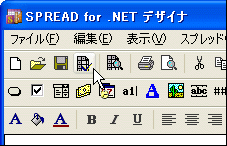
今回のGUIの設定も簡単です。FpSpreadコンポーネントを配置し、SPREADデザイナでセルの幅を少し大きくするだけです。


この記事は参考になりましたか?
- 現役エンジニア直伝! 「現場」で使えるコンポーネント活用術(SPREAD)連載記事一覧
- この記事の著者
-

瀬戸 遥(セト ハルカ)
8ビットコンピュータの時代からBASICを使い、C言語を独習で学びWindows 3.1のフリーソフトを作成、NiftyServeのフォーラムなどで配布。Excel VBAとVisual Basic関連の解説書を中心に現在まで40冊以上の書籍を出版。近著に、「ExcelユーザーのためのAccess再...
※プロフィールは、執筆時点、または直近の記事の寄稿時点での内容です

この記事は参考になりましたか?
この記事をシェア
