


WindowsのRPAツール「Power Automate Desktop」でデスクトップ上での単純なタスクや業務を自動化しよう
Power Automate Desktopチュートリアル 第1回

ダウンロード サンプルファイル (835.0 B)
最初のフローを作成してみよう
Power Automate Desktopを起動/インストールできたところで、実際にPower Automate Desktopを使って、決められたメッセージを表示するだけの簡単なフローを作成/実行してみます。
[1]新規フローを作成する
トップ画面[自分のフロー]の左上の[+新しいフロー]をクリックします。

図6:新しいフロー
[フローを作成する]ダイアログが表示されるので、フロー名(ここでは「初めてのフロー」とします)を入力して[作成]ボタンをクリックします。
![図7:[フローを作成する]ダイアログ](http://cz-cdn.shoeisha.jp/static/images/article/14549/14549_7.png)
図7:[フローを作成する]ダイアログ
[2]フローを編集する
しばらく待つとフローの作成/編集をする画面(フローデザイナ)が表示されます。
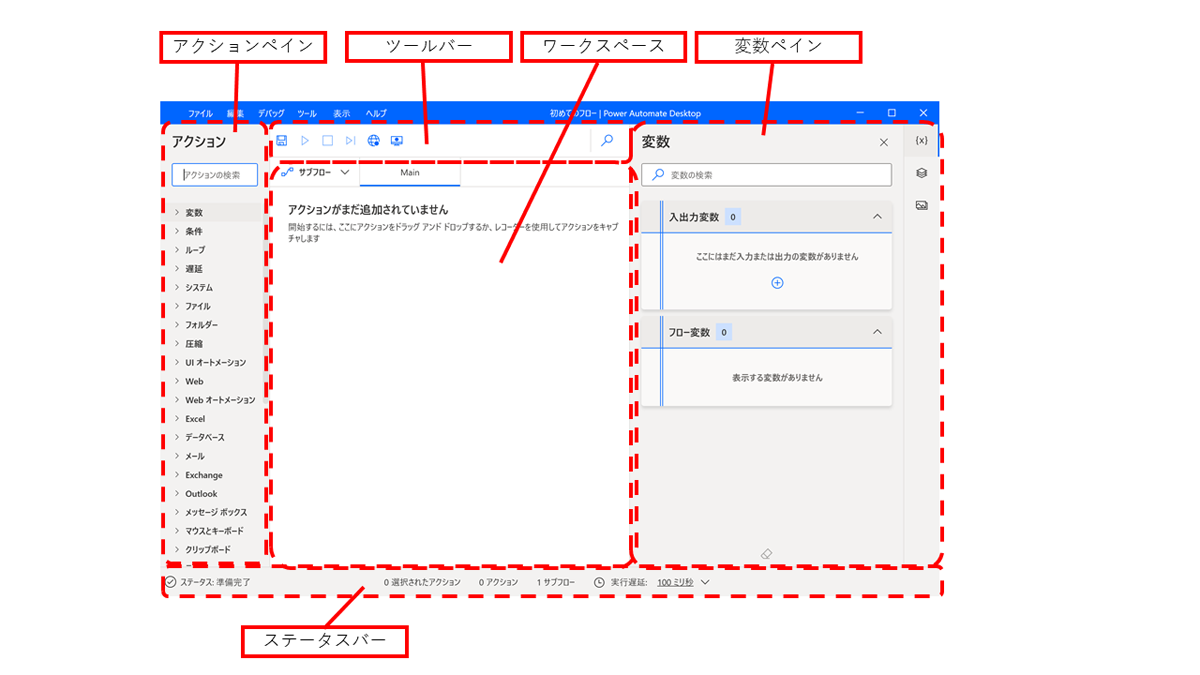
図8:フローデザイナ
中央の領域がワークフローを視覚的にデザインするワークスペースです。左側のアクションペインからアクションをドラッグ&ドロップすることが可能です。
アクションペインには、アクション(処理)が役割ごとに分類されています。例えば、[メッセージを表示]アクションは[メッセージボックス]アクショングループに含まれます。グループをクリックすると、含まれるアクションが表示されます。
![図9:[メッセージボックス]アクショングループ](http://cz-cdn.shoeisha.jp/static/images/article/14549/14549_9.png)
図9:[メッセージボックス]アクショングループ
以下に、主なアクショングループと、含まれるアクションの内容を示します。
| アクショングループ | 概要 | 含まれるアクションのいくつか |
|---|---|---|
| 変数 | フローで使用する変数の設定 | 変数の設定、新しいリストの作成 |
| 条件 | 条件分岐フロー制御 | If、Else if、Else、Switch、Case |
| ループ | 繰り返しフロー制御 | For each、Loop |
| システム | エクスプローラーでのファイル以外の操作 | スクリーンショットを取得、JavaScriptの実行 |
| ファイル | ファイル操作 | ファイルのコピー、ファイルの名前を変更する、ファイルからテキストを読み取ります |
| フォルダー | フォルダー操作 | フォルダーの作成、特別なフォルダーを取得 |
| UIオートメーション | ウィンドウ操作 | ウィンドウを閉じる、ウィンドウからデータを抽出する、ウィンドウのUI要素をクリックする |
| Webオートメーション | ブラウザー操作 | 新しいChromeを起動する、Webページのスクリーンショットを取得する、Webページのボタンを押す |
| Excel | Excel操作 | Excelの起動、Excelワークシートからの読み取り |
| メッセージボックス | ダイアログ表示 | メッセージを表示、ファイル選択ダイアログを表示 |
| テキスト | テキスト操作 | テキストを数値に変換、テキストを置換する |
| 日時 | 日付操作 | 加算する日時、日付の減算、現在の日時を取得します |
ここでは、[メッセージボックス]-[メッセージを表示]アクションをドラッグして、ワークスペースに配置します。

図10:メッセージを表示
[3]パラメーターを選択する
アクションを配置するときに、パラメーターの選択画面が表示されます。

図11:パラメーターの選択画面
[表示するメッセージ]に任意の文字列(ここでは[こんにちは]とします)を入力して、他の入力はそのまま[保存]ボタンをクリックします。この画面を閉じてしまっても、配置した[メッセージを表示]をダブルクリック(もしくは右クリック-[編集]、[...]を左クリック-[編集])して、再び表示されます。
[4]フローを実行する
フローデザイナーでツールバーの実行(右向き三角)ボタンをクリックします。
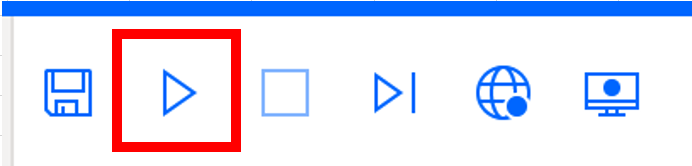
図12:ツールバー
メッセージボックスが立ち上がり、設定した文字列が表示されます。
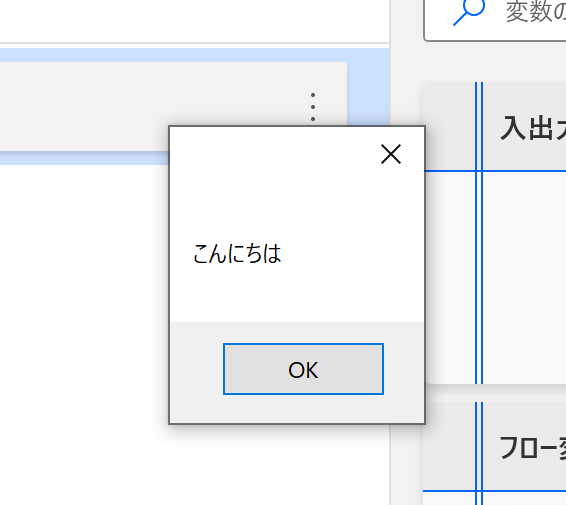
図13:実行結果
- 修正履歴
-
- 2021/11/01 12:18 サンプルファイルを追加いたしました。
この記事は参考になりましたか?
- Power Automate Desktopチュートリアル連載記事一覧
- この記事の著者
-

WINGSプロジェクト 飯島 聡(WINGSプロジェクト イイジマ サトシ)
<WINGSプロジェクトについて>有限会社 WINGSプロジェクトが運営する、テクニカル執筆コミュニティ(代表 山田祥寛)。主にWeb開発分野の書籍/記事執筆、翻訳、講演等を幅広く手がける。 2026年時点での登録メンバは約50名で、現在も執筆メンバを募集中。興味のある方は、どしどし応募頂きたい。著書、記事多数。 RSS X: @WingsPro_info(公式)、@WingsPro_info/wings(メンバーリスト) Facebook
※プロフィールは、執筆時点、または直近の記事の寄稿時点での内容です
-

山田 祥寛(ヤマダ ヨシヒロ)
静岡県榛原町生まれ。一橋大学経済学部卒業後、NECにてシステム企画業務に携わるが、2003年4月に念願かなってフリーライターに転身。Microsoft MVP for Visual Studio and Development Technologies。執筆コミュニティ「WINGSプロジェクト」代表。主な著書に「独習シリーズ(Java・C#・Python・PHP・Ruby・JSP&サーブレットなど)」「速習シリーズ(ASP.NET Core・Vue.js・React・TypeScript・ECMAScript、Laravelなど)」「改訂3版JavaScript本格入門」「これからはじめるLaravel実践入門」「はじめてのAndroidアプリ開発 Kotlin編 」他、著書多数。
※プロフィールは、執筆時点、または直近の記事の寄稿時点での内容です


この記事は参考になりましたか?
この記事をシェア
