


動的Webプロジェクトの作成
では、jMakiを使ってみましょう。jMakiでは、プロジェクトを動的Webプロジェクト(Dynamic Web Project)として作成します。手順を以下に示します。
- [ファイル]-[新規]-[プロジェクト...]を選択し、現れたウィザード選択の画面で[Web]内の[動的Webプロジェクト]を選択して、次へ進めます。
- 「動的Webプロジェクト」の設定画面では、プロジェクト名とターゲット・ランタイムを設定します。ここでは「jmakiproj」というプロジェクト名にしました。ターゲット・ランタイムは、各自の環境に合わせてサーブレットコンテナ用のランタイムを選択してください。ここでは、Tomcat 6.0を使うことにします。
- 「プロジェクト・ファセット」画面に進みます。ここで、「Java」「jMaki Ajax」「動的Webモジュール」の3つのチェックをONにしてください。この中の「jMaki Ajax」というファセットをONにすることで、jMaki関連のファイルや設定が追加されます。
- 最後に、Webモジュールの設定を行います。これは、初期設定のままでよいでしょう。このまま終了すれば、プロジェクトが生成されます。
動的Webプロジェクトを選択する

プロジェクト名とターゲット・ランタイムを選択する

「jMaki Ajax」ファセットを追加する

Webモジュールの設定はデフォルトのままでいい

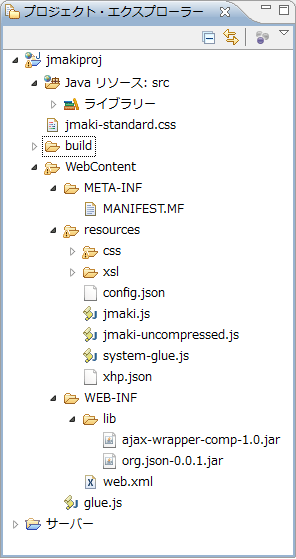
作成されたプロジェクトを、プロジェクト・エクスプローラーから見てみましょう。初期状態で、多数のファイルが組み込まれていることが分かるはずです。これらが、jMaki関連のファイルです。JarファイルやJavaScriptファイル、スタイルシートファイルなどによってjMakiは構成されています。
作成されたプロジェクトの中身。jMaki関連のファイルが多数組み込まれている
作成したプロジェクトは、使用するサーバに追加しておきましょう。[サーバー]ビューで使用するサーバを右クリックし、[プロジェクトの追加および除去]を選択して、「jmakiproj」をサーバに追加してください。
[プロジェクトの追加および除去]でjmakiprojを追加しておくこと
![[プロジェクトの追加および除去]でjmakiprojを追加しておくこと](http://cz-cdn.shoeisha.jp/static/images/article/1795/14.gif "[プロジェクトの追加および除去]でjmakiprojを追加しておくこと")
この記事は参考になりましたか?
- この記事の著者
-

掌田 津耶乃(ショウダ ツヤノ)
三文ライター&三流プログラマ。主にビギナーに向けたプログラミング関連の執筆を中心に活動している。※現在、入門ドキュメントサイト「libro」、カード型学習サイト「CARD.tuyano.com」を公開...
※プロフィールは、執筆時点、または直近の記事の寄稿時点での内容です

この記事は参考になりましたか?
この記事をシェア
