


Eclipse用プラグインのインストール
では、Eclipse用のjMakiプラグインをインストールしましょう。インストールは、ファイルをダウンロードして手作業で行うのでなく、ソフトウェア更新機能を利用してインストールします。以下に手順を示します。なお、ここではEclipse for JavaEE Developersパッケージに、MergeDoc Projectによる日本語化プラグイン「Pleiades」を追加したものをベースにしています。
- [ヘルプ]-[ソフトウェア更新]-[検索およびインストール]を選択し、ソフトウェアのインストール画面を呼び出します。[インストールする新規フィーチャーを検索]を選択して次へ進みます。
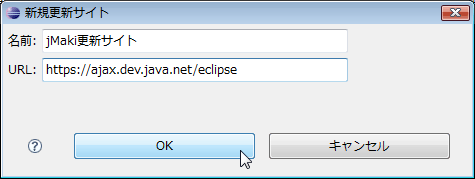
- 「更新アクセス先サイト」画面に進みます。ここで、jMakiの更新サイトを登録します。右側の[新規リモート・サイト]ボタンをクリックし、現れたダイアログで次のように入力してください。
- 名前: jMaki更新サイト
- URL: https://ajax.dev.java.net/eclipse
- ダイアログを閉じると、「インストールするフィーチャーの選択」の一覧リストに「jMaki更新サイト」が追加されます。この項目のチェックをONにして[終了]ボタンをクリックし、終了してください。チェックしたサイトへのアクセスが始まり、インストール可能なソフトウェアを検索します。
- しばらくすると、画面に「検索結果」というウインドウが現れます。そして「インストールするフィーチャーの選択」に[jMaki更新サイト]という項目が表示されるので、このチェックをONにして次へ進みます。
- フィーチャー・ライセンスの画面に進みます。[使用条件の条項に同意します]を選択して次へ進み、インストールする内容を確認して終了すると、ダウンロードが始まります。
- ダウンロードが完了すると、フィーチャーの検査という画面が現れます。ここで内容を確認し、[すべてインストール]ボタンをクリックするとインストールが始まります。
- インストール後、ワークスペースをリスタートするか確認をしてくるので、そのままリスタートを行いましょう。次に起動したときから、jMakiプラグインが利用できるようになっています。
[検索およびインストール]メニューを選び、現れた画面で[インストールする新規フィーチャーを検索]を選択する
![[検索およびインストール]メニューを選び、現れた画面で[インストールする新規フィーチャーを検索]を選択する](http://cz-cdn.shoeisha.jp/static/images/article/1795/3.gif "[検索およびインストール]メニューを選び、現れた画面で[インストールする新規フィーチャーを検索]を選択する")
「更新アクセス先サイト」で[新規リモート・サイト]ボタンをクリックする。
![「更新アクセス先サイト」で[新規リモート・サイト]ボタンをクリックする。](http://cz-cdn.shoeisha.jp/static/images/article/1795/4.gif "「更新アクセス先サイト」で[新規リモート・サイト]ボタンをクリックする。")
現れたダイアログでサイト名とURLを入力する。
検索された項目をすべてチェックし、次へ進む

検索された項目をすべてチェックし、次へ進む

検索された項目をすべてチェックし、次へ進む


