


確認のためのLED表示パネルを作ろう
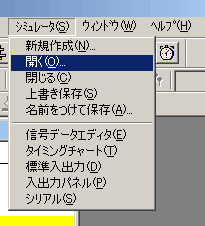
次に、LEDを表示するパネルを作成します。これには以前作ったものを再利用します。[シミュレータ]メニューから[開く(O)]を選んでください(図4)。
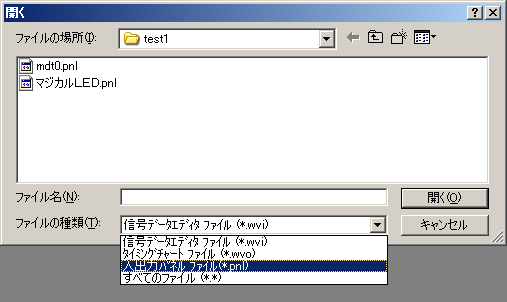
ファイル選択のダイアログが表示されます。まずは一番下の「ファイルの種類」について、▼をクリックして選択メニューを表示し、「入出力パネルファイル(*.pnl)」を選択してください。すると、以前作成して保存しておいたマジカルLED.pnlというファイルが表示されますので、これを選んで[開く]をクリックします(図5)。
これでSM+には図6のように、以前作成したLEDの表示パネルが現れます。

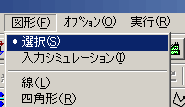
では、このパネルを改造してシフト実験用のLED表示器を作ります。図7のように、図形メニューから「選択」を選んで、表示パネル上の部品を選択できるモードにします。
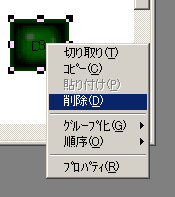
選択モードにしたら、パネルの表示内容を改造していきます。最初に、今回の実験で不要な右端の緑のLEDを削除します。図8のように、緑のLEDを右クリックしてメニューから削除を選びます。
次に、4つの赤いLEDの(マイコンの)端子への割り付けを変更していきます。向かって一番左端をP23にしましょう。さきほど同様に左端のLEDを右クリックして、メニューからプロパティを選びます(図9)。
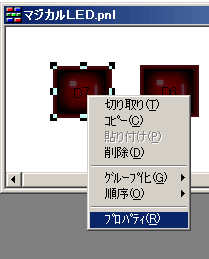
図10のような設定画面が開きますから、接続端子をP23/ANI3に、ラベル(このLEDの名前)も端子名に合わせてP23にします。アクティブレベルはHIGHのままです。同様に他の3つのLEDも、左から順番に"P22/ANI2, P21/ANI1, P20/ANI0"に接続端子を変更してください。
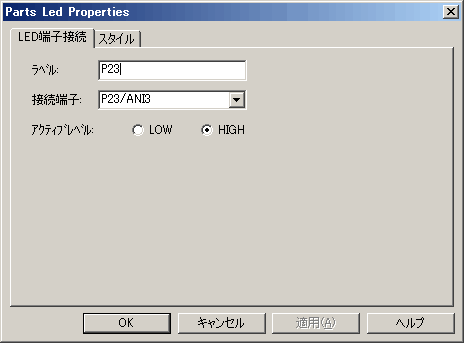
ポート名の後ろには、/ANIxという文字列が付いています。たとえばP23の後ろには/ANI3が付いています。ANIはアナログ入力のための端子です。ポート23の端子は、アナログ入力3番の端子と兼用になっているので、このような表現となっています。このように1つの端子を複数の機能で使うようになっていることを、兼用端子といいます。
※以前掲載した「プチ解説:兼用端子」も参照してください。
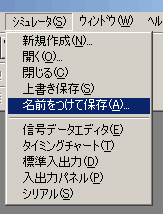
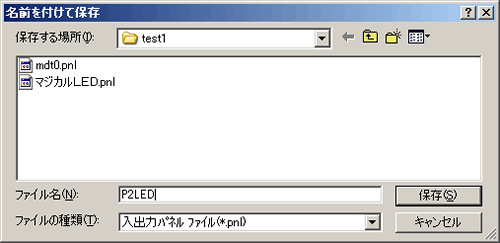
4つのLEDすべての設定が完了したら、[シミュレータ]メニューから「名前をつけて保存」を選んで、このパネルを保存します。ファイル名はP2LEDで保存しておいてください(図11~図12)。
以上で準備完了です。図3にも表示されているソースウィンドウをクリックしてアクティブにし、ステップ実行アイコン をクリックして10行目まで進めてください。この段階で、8行目の
P2 = 1;まで実行されたことになります。図13のように、実行カーソルが10行目にあって、パネルでは一番右のP20のLEDが点灯していれば正常です。もしLEDが点灯していない場合は、再度LEDのプロパティを開いて設定を確認してください。一番右の、現在点灯しているはずのLEDは、接続端子がP20/ANI0になっていなければなりません。
修正した場合は、CPUリセットアイコン ボタンをクリックして、最初からやり直してください。

ここまでうまくいったら、さらに1行ずつステップ実行してみてください。点灯するLEDが左にひとつずつ「シフト」していく様子がわかります。

