


ASP.NET Identityを用いたWebフォームアプリケーション作成
ASP.NET Identityの成り立ちが分かったところで、何はともあれまずは使ってみましょう。すでに述べたとおり、VS2013の標準テンプレートを使えば簡単にASP.NET Identityを組み込んだアプリケーションが作成できます。今回は「Visual Studio 2013 Express for Web」を用いて、Webフォームを使ったWebアプリケーションを作っていきましょう。
なお、先日リリースされたVisual Studio 2013 Update 2 RCでは、ASP.NET Identity 2.0の統合により、生成されるコードがかなり異なります。あらかじめご了承下さい。
1. 新しいプロジェクトを作成する
スタートページの「新しいプロジェクト...」リンクをクリックして、「新しいプロジェクト」を開きます(図5)。

2. 「ASP.NET Webアプリケーション」プロジェクトを作成する
「新しいプロジェクト」ダイアログで、左側のペインから「テンプレート」→「Visual C#」→「Web」を選択し、表視されたテンプレートから「ASP.NET Webアプリケーション」テンプレートを選択して、新しいプロジェクトを作成します。名前は「IdentityFirstFormSite」としておきましょう(図6)。

3. 「Web Forms」を選択
次に「新規ASP.NETプロジェクト」ダイアログが表示されます。これは「One ASP.NET」を実現するためにVS2013で提供されたダイアログで、必要なテクノロジーを自由に組み合わせてWebアプリケーションプロジェクトを作成できます。
今回はWebフォームアプリケーションを作成するので、「テンプレートの選択」欄で「Web Forms」を選択します。そして、「認証」欄に既定で選択された「個人ユーザーアカウント」が、ASP.NET Identityを使用すること表しています(図7)。

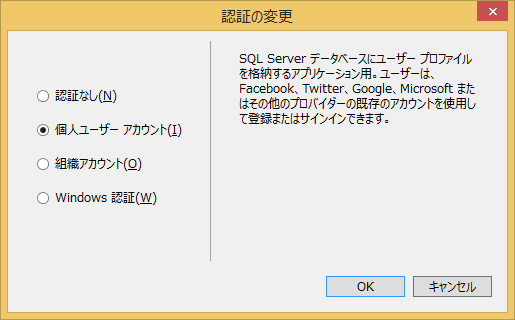
なお、「認証の変更」ボタンをクリックすることで、以下の4つの選択肢から必要な認証方法を選べるようになっています(図8)。
認証なし
一切の認証を行わない設定です。
個人ユーザーアカウント
ASP.NET Identityを用いた認証を行います。
組織アカウント
Active Directoryの情報を用いた認証を行います。
Windows認証
Windowsに設定されたユーザー情報を用いた認証を行います。
以上の設定で新しいプロジェクトを作成することで、ASP.NET Identityを使用した認証を行う、Webフォームアプリケーションの基本的な構成のWebアプリケーションが構築されます(図9)。


