








Visual Studio Codeのカスタマイズ
Visual Studio Codeのカスタマイズは設定ファイルを編集して行います。設定ファイルを表4に示します。
| 設定ファイル | 設定できる内容 |
|---|---|
| settings.json | エディタ表示・動作の全般設定 |
| keybindings.json | ショートカットキーの設定 |
settings.jsonは「File」-「Preferences」-「User Settings」、または「File」-「Preferences」-「Workspace Settings」メニューを選択すると表示・編集できます。前者の設定変更はエディタ全体に、後者はそのワークスペース(フォルダ)を利用するときだけに反映されます。
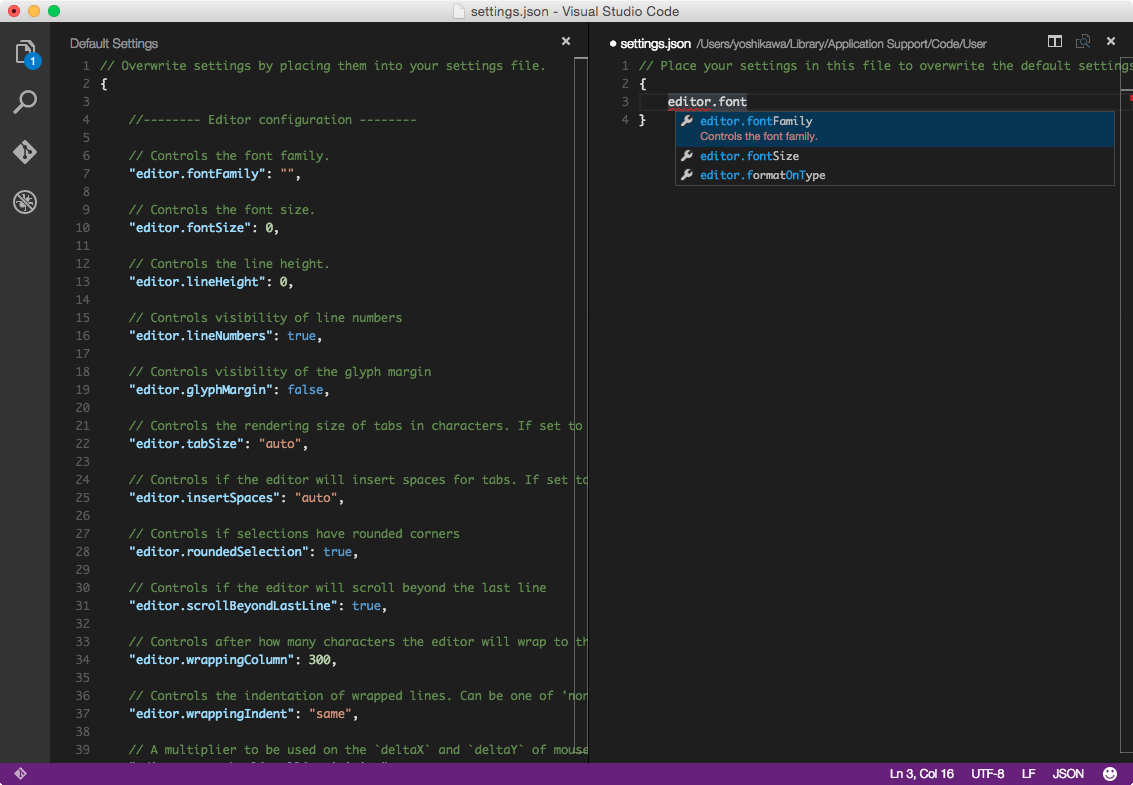
settings.jsonの記述時には画面の左側にデフォルト設定が表示され、右側にカスタム設定を入力するときはIntelliSenseで候補が表示されるので、デフォルト設定と見比べながらカスタマイズできます。
図16 settings.jsonの編集画面
settings.jsonの記述例をリスト3に示します。ここではフォントとフォントサイズ、折り返す文字数を指定しています。
リスト3 settings.jsonの記述例
{
    // フォント
    "editor.fontFamily": "Courier New",
    // フォントサイズ
    "editor.fontSize": 15,
    // 折り返す文字数
    "editor.wrappingColumn": 80
}
リスト3の設定を行うと、図17のようにコードの表示がカスタマイズされます。
図17 settings.jsonを編集して表示をカスタマイズした例

keybinding.jsonについても同様に、デフォルト設定との差分を設定ファイルに記述します。settings.jsonと異なりエディタ全体の設定のみ可能です。例としてemacs風のカーソル移動定義をリスト4に示します。keyにキーバインド、whenにキーバインドが有効になる条件(ここでは「editorTextFocus」=エディタにフォーカス時)、commandに実行内容を定義します。
リスト4 keybinding.jsonの記述例
[
// カーソルを右に
{ "key": "ctrl+f",
  "when": "editorTextFocus",
  "command": "cursorRight" },
// カーソルを左に
{ "key": "ctrl+b",
  "when": "editorTextFocus",
  "command": "cursorLeft" },
// カーソルを上に
{ "key": "ctrl+p",
  "when": "editorTextFocus",
  "command": "cursorUp" },
// カーソルを下に
{ "key": "ctrl+n",
  "when": "editorTextFocus",
  "command": "cursorDown" }
]
なお、keybinding.jsonのカスタマイズは、デフォルトのキーバインドを上書きしてしまうため、実際にカスタマイズする際には注意が必要です。


