

ASP.NET Core 2.0アプリケーションをデプロイしてみよう
進化した「ASP.NET Core 2.0」新しいWeb開発手法を学ぶ 第7回

本連載ではここまで、ASP.NET Core 2.0やEntity Framework Core 2.0を使ったアプリケーションの開発方法について説明し、PC上でアプリケーションを実行して確認してきました。最終回となる今回は、作成したアプリケーションをサーバにデプロイしてインターネット上に公開する方法について紹介します。
対象読者
- 新しいASP.NET Coreの機能について知りたい方
- MacやLinuxなどでASP.NET Coreアプリケーションを動かしたい方
- ASP.NET Coreアプリケーションをデプロイしてインターネット上に公開したい方
検証環境
本稿では、以下の環境で動作を確認しています。
- macOS High Sierra 10.13.3
- .NET Core 2.0
ASP.NET Core 2.0アプリケーションをデプロイする準備をしよう
ここでは、ASP.NET Coreアプリケーションをデプロイする上で知るべきシステムの構成を確認し、アプリケーションをデプロイ可能な形にパッケージングしていく手順を説明します。
ASP.NET Core 2.0アプリケーションの構成
ASP.NET Core 2.0アプリケーションをデプロイして動作させる際には、最低限Webサーバーが必要となります。WebサーバーはHTTPを処理する役割を持ち、クライアントからのHTTPリクエストを受信して、ASP.NET Core 2.0アプリケーションにHttpContextの形式でリクエストを渡します。アプリケーションで処理が完了したら、今度は反対にHttpContextをHTTPレスポンスに変換してクライアントに返却します。
ASP.NET Core 2.0では、Webサーバー実装として、「Kestrel」と「HTTP.sys」というWebサーバーを使用することができます。KestrelはASP.NET Coreのプロジェクトテンプレートに含まれているため、これまでPC上でアプリケーションを実行していた際には暗黙的にこのKestrelをWebサーバーとして使用していたのです。HTTP.sysはASP.NET Core 2.0より前のバージョンでは「WebListener」と呼ばれていたWebサーバーです。HTTP.sysはWindows上でのみ稼働するWebサーバーで、Windows認証などのKestrelにはない、Windowsに特化した機能を有しています。
WebサーバーとしてKestrelを使用する場合は、手前にリバースプロキシサーバーを配置することも可能です。リバースプロキシサーバーを利用することで、負荷分散やSSL高速化などの処理をWebサーバーに代わって行うことができます。Kestrelでは、リバースプロキシサーバーにNginx、ApacheまたはIISを使用することができます。
また、リバースプロキシサーバーはASP.NET Coreアプリケーションの起動やクラッシュ後の再起動などの管理する役割を兼ねることもあります。ASP.NET CoreアプリケーションはこれまでPC上で「dotnet run」コマンドで実行してきた時と同様に、サーバー上においてもコマンドによってプロセスが開始されるため、ダウンタイムを抑えたシステム運用にはプロセス管理の仕組みが必要となります。
以下は、ここまで説明した構成を図示したものです。
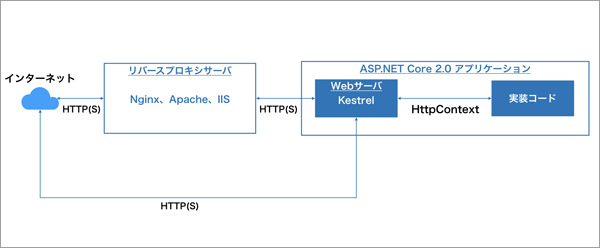
以降の手順ではリバースプロキシサーバーは使用せず、WebサーバーにKestrelを使用したミニマム構成を前提として説明を進めていきます。
ASP.NET Coreアプリケーションをデプロイ可能な形式にする
次にデプロイ可能なモジュールを作成する方法ですが、これは「dotnet publish」コマンドを実行することで作成可能となっています。コマンドの実行によりアプリケーションのコンパイル結果や依存するライブラリ等がディレクトリに出力されます。このディレクトリをデプロイすることで、サーバー上でアプリケーションを実行することができるようになります。
以下のリストでは新規作成したASP.NET Core 2.0プロジェクトからデプロイ用モジュールを作成し、アプリケーションを実行しています。
# プロジェクトテンプレートから新規プロジェクトを作成
$ dotnet new razor -o pub-sample
・・・中略
$ cd pub-sample

# デプロイ可能モジュールの作成
$ dotnet publish -c Release -o published
・・・中略
$

# デプロイ可能モジュールの実行
$ cd published
$ dotnet pub-sample.dll
・・・中略
Now listening on: http://localhost:5000
Application started. Press Ctrl+C to shut down.
「dotnet publish」のオプションですが、「-c」はビルド構成の定義で、Debug(既定値)とReleaseから選択します。「-o」はコンパイル結果の出力先ディレクトリの指定です。コマンドが成功すると、出力先ディレクトリに「プロジェクト名.dll」というファイルが作成されるので、このファイルを指定してdotnetコマンドを実行すると、アプリケーションを起動することができます。
この記事は参考になりましたか?
- 進化した「ASP.NET Core 2.0」新しいWeb開発手法を学ぶ連載記事一覧
-
- ASP.NET Core 2.0アプリケーションをデプロイしてみよう
- Entity Framework Core 2.0の新機能を使おう
- ASP.NET Core 2.0からデータベースアクセスをしよう
- この記事の著者
-

WINGSプロジェクト 秋葉 龍一(アキバ リュウイチ)
<WINGSプロジェクトについて>有限会社 WINGSプロジェクトが運営する、テクニカル執筆コミュニティ(代表 山田祥寛)。主にWeb開発分野の書籍/記事執筆、翻訳、講演等を幅広く手がける。 2026年時点での登録メンバは約50名で、現在も執筆メンバを募集中。興味のある方は、どしどし応募頂きたい。著書、記事多数。 RSS X: @WingsPro_info(公式)、@WingsPro_info/wings(メンバーリスト) Facebook
※プロフィールは、執筆時点、または直近の記事の寄稿時点での内容です
-

山田 祥寛(ヤマダ ヨシヒロ)
静岡県榛原町生まれ。一橋大学経済学部卒業後、NECにてシステム企画業務に携わるが、2003年4月に念願かなってフリーライターに転身。Microsoft MVP for Visual Studio and Development Technologies。執筆コミュニティ「WINGSプロジェクト」代表。主な著書に「独習シリーズ(Java・C#・Python・PHP・Ruby・JSP&サーブレットなど)」「速習シリーズ(ASP.NET Core・Vue.js・React・TypeScript・ECMAScript、Laravelなど)」「改訂3版JavaScript本格入門」「これからはじめるLaravel実践入門」「はじめてのAndroidアプリ開発 Kotlin編 」他、著書多数。
※プロフィールは、執筆時点、または直近の記事の寄稿時点での内容です


この記事は参考になりましたか?
この記事をシェア