


データベースからのデータ抽出②
[6]データ取得のコマンドを発行する
[データベース]アクショングループの[SQLステートメントの実行]アクションを配置すると、設定ダイアログが開きます。


[SQLステートメント]欄に「%FileContents%」(ファイルの内容)と入力し、保存します。
[7]現在日時を取得する
本サンプルでは、データベースから取得した結果をテキストファイルに保存します。ただし、実行する度に異なるファイルが作成されるようにしたいので、ファイル名を「yyMMdd_HHmmss.txt」のように日時をもとに作成するものとします。ここでは、その準備として現在日時を取得します。
[日時]アクショングループの[現在日時を取得します]アクションを配置すると、設定ダイアログが開きますので、既定のまま保存してください。

[8]日時をテキストに変換する
取得した現在日時をファイル名で使用する形式に変換します。[テキスト]アクショングループの[datetimeをテキストに変換]アクションを配置すると、設定ダイアログが開きます。

図:datetimeをテキストに変換アクションの配置
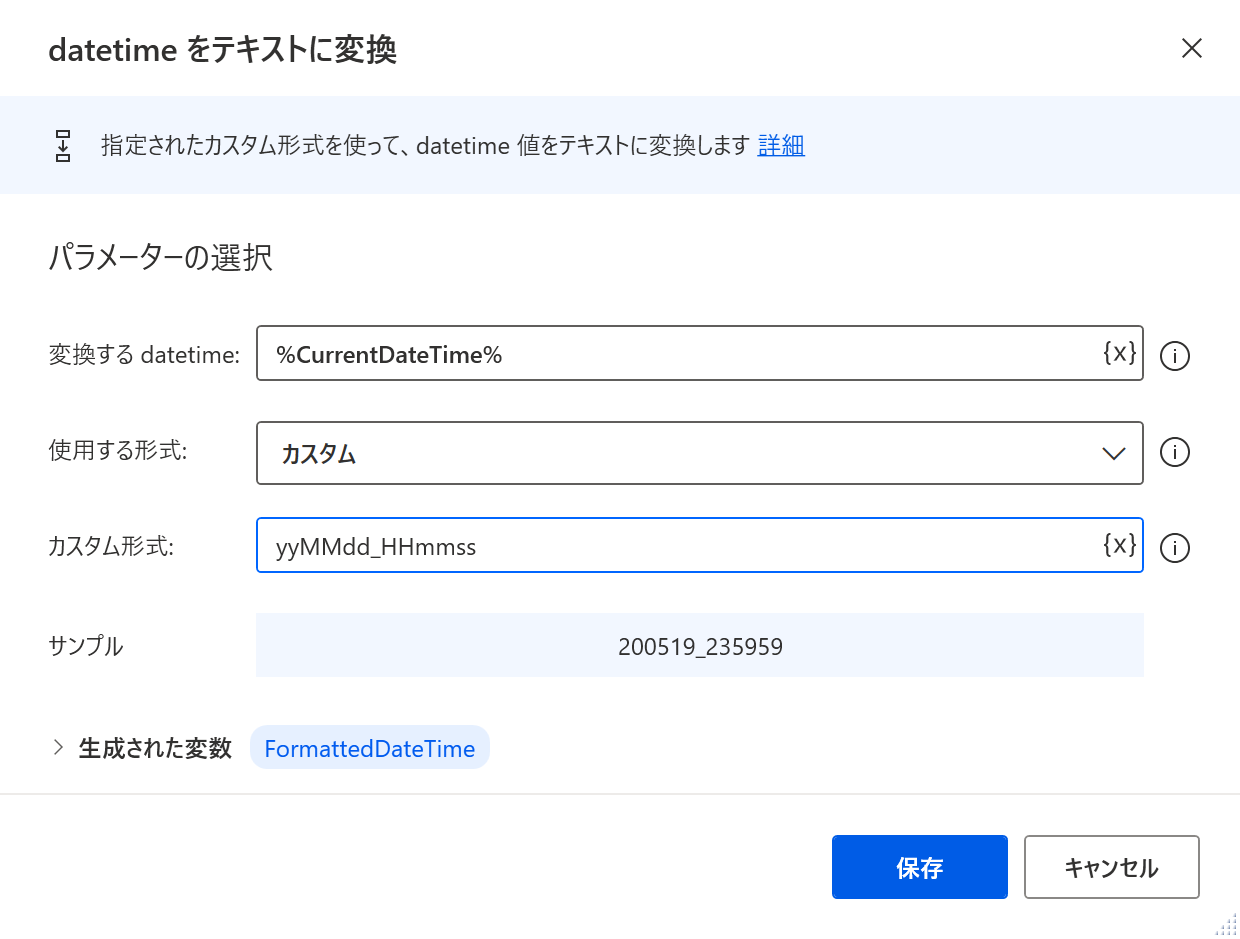
図:datetimeをテキストに変換アクションの設定
以下の設定を入力し、保存します。
- 変換するdatetime:%CurrentDateTime%
- 使用する形式:カスタム
- カスタム形式:yyMMdd_HHmmss
[9]読み取り結果をテキスト(tsv)ファイルに保存する
[ファイル]アクショングループの[CSVファイルに書き込みます]アクションを配置すると、設定ダイアログが開きます。

図:CSVファイルに書き込みますアクションの配置

以下の設定を入力&選択し、保存します。
- 書き込む変数:%QueryResult%
- ファイルパス:%Documents%\Result%FormattedDateTime%.txt
- 列名を含めます:ON
- 区切り記号:タブ
これでデータベースからの取得結果がタブ区切りテキストの形式で保存されます。
[10]接続を閉じる
[データベース]アクショングループの[SQL接続を閉じる]アクションを配置すると、設定ダイアログが開きます。これは、既定の設定のまま保存して構いません。
[11]書き込んだファイルを開く
最後に、保存したテキストファイルを開いて、中身を確認しましょう。これには、[システム]アクショングループの[アプリケーションの実行]アクションを配置すると、設定ダイアログが開きます。

図:アプリケーションの実行アクションの配置
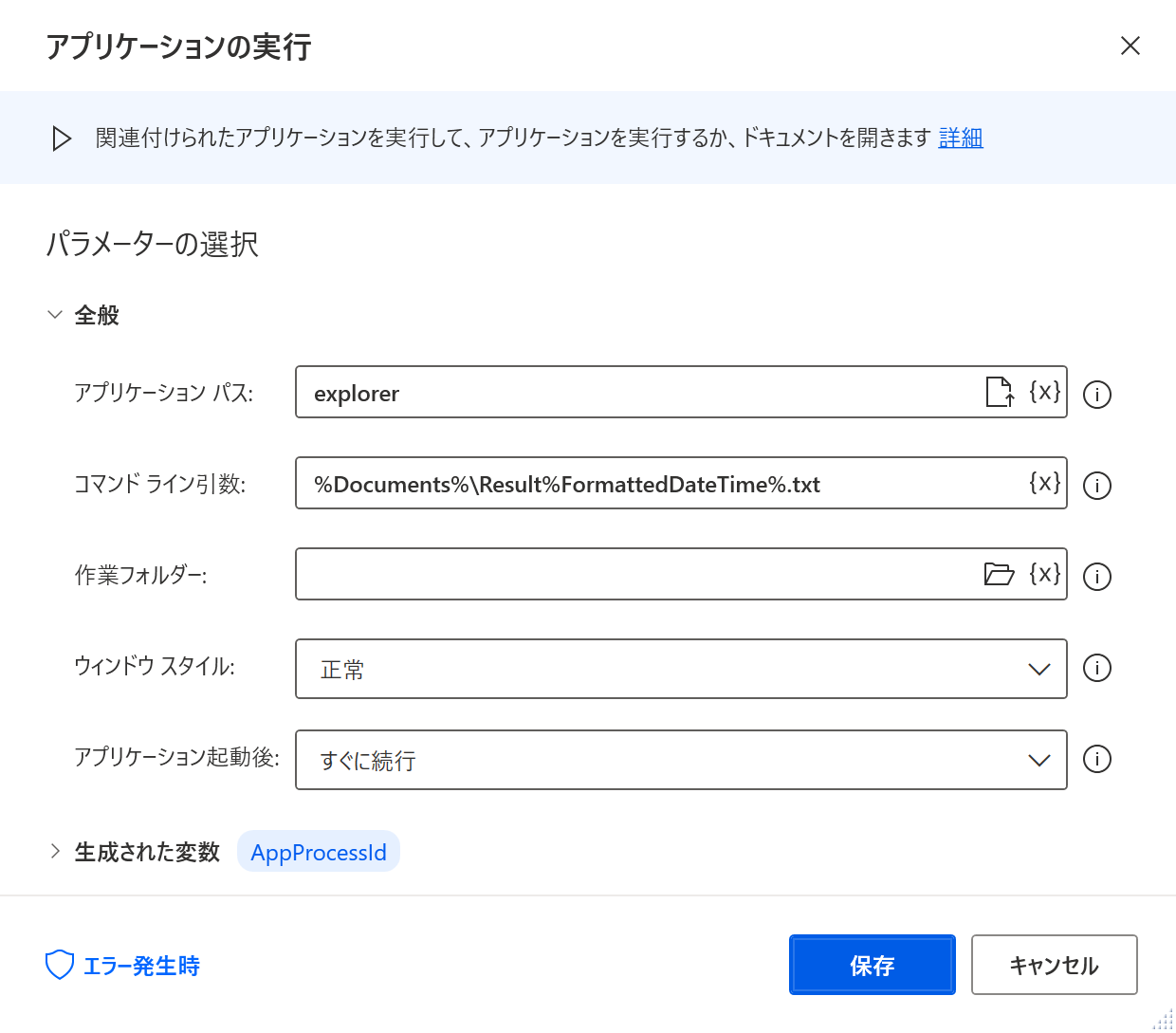
以下の設定を入力&選択し、保存します。
- アプリケーションパス:explorer
- コマンドライン変数:%Documents%\Result%FormattedDateTime%.txt
[12]フローを実行する
フローを保存して実行すると、ドキュメントフォルダーにResultyyMMdd_HHmmss.txtファイルが作成され、テキストエディタが開きます(yyMMdd_HHmmssは実行日時によって変化します)。MAIL_TABLEの行のうち、「おめでとうございます」を含む行だけが抽出されていることを確認してください。


