


Eclipse 3.5(Galileo)にTuscanyにユーザー・ライブラリーを作る
なぜEclipse 3.5を選択したかというと、第1回でも述べたように、SCA Toolsプロジェクトが追加されたためです。SCAのツールを使わないのももったいない話です。ツールは特に必要ない、概念だけ分かればいいという方は3.4以前のEclipseでも構いません。ユーザー・ライブラリーの作り方はEclipseを使い慣れた方には当たり前の話なので、この節は読み飛ばしてください。当連載は、コンポーネントあるいはコンポジットを自在に組み合わせることを示すのも目的の1つです。筆者のようにEclipseに不慣れな方にも分かるように説明したいと考えています(対象読者は子供からお年寄りまでです)。
ユーザー・ライブラリーはプロジェクトを作るときにも作成できますが、最初に用意しておくと便利なため、このステップで作成することにします。
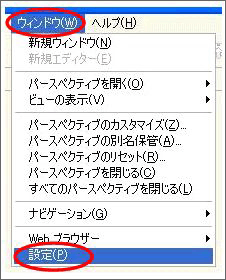
Eclipseのメニューバーから[ウィンドウ]を選択するとプルダウンメニューが表示されます。メニューの最後の[設定]をクリックします。設定画面が表示されます。以下の画面は、左ペインの[Java]、[ビルド・パス]、[ユーザー・ライブラリー]を順に開いていった結果の画面です。右ペインがユーザー・ライブラリーを作成する画面です。


右側の[新規]ボタンをクリックすると、ユーザー・ライブラリー名を入力する画面が現れるので、分かりやすい名称を付けます。筆者の場合、Tuscany 1.4と1.5を区別したいため、1.4の場合、「Tuscany_1_4_LIB」という名称にしています。[OK]ボタンをクリックすると以下の画面が表示されます。

前のステップで入力した[Tuscany_1_4_LIB]を選択し、[JARの追加]ボタンをクリックすると以下の画面が表示されます。

「ダウンロードしたファイルを解凍し、Tuscanyフォルダに展開する」でフォルダ構成を示しましたが、tuscany-sca-1.4直下にlibフォルダがあります。上の画面はその状態を示したものです。表示されたJARファイルをすべて選択し[OK]ボタンをクリックすると、「Tuscany_1_4_LIB」に下図のようにJARファイルが追加されます。次回から実際にコーディングを行いますが、ビルド・パスの構成で、このステップで作成したユーザー・ライブラリーを指定することになります。

1.5のユーザー・ライブラリーも1.4の手順を繰り返すことで作成できます。
JARには何があるの
これから開発してゆく上で必要なものが揃っているか心配になると思います。少し確認しておきましょう。
(1)バインディング関連
- JMS(activemq-all-5.2.0.jar)
- SOAP(axis2-kernel-1.4.1.jarなど)
AXIS2の文書モデルのAXIOM(axiom-impl-1.2.7.jarなど)もあります - JSON(json-rpc-1.0)
- ATOM(不明)
ATOMの動作は確認済みだから、いずれかのJARに含まれているはず
(2)言語関連
当連載の後の回で複数の言語を組み合わせて1つのアプリケーションにする方法を紹介します。JRubyかGroovyを使って説明予定です。
- Groovy(groovy-all-minimal-1.5.4.jar)
- JRuby(jruby-complete-1.1.3.jar)
- Jython(jython-2.2.jar)

