


3DCGツール「MikuMikuDance」のエフェクトを拡張する「MikuMikuEffect」
専用モデルを利用したエフェクト
MikuMikuEffectで学ぶHLSL入門(6)

ダウンロード サンプルファイル (86.9 KB)
編集を行った頂点シェーダ部分
以上で頂点シェーダ部分はひとまず完成になります。以下に頂点シェーダ部全文を記載します。
// 頂点シェーダ
VS_OUTPUT Line_VS(float4 Pos : POSITION, float2 Tex : TEXCOORD0)
{
    VS_OUTPUT Out = (VS_OUTPUT)0;

    //ターゲット用座標
    float3 TargetPos = float3(0,0,100);

    //出力用座標
    float4 LastPos = 1;
    //---現在の座標取得---//
    //ワールド行列の4行目からワールド座標を取得
    float3 ZeroPos = WorldMatrix[3].xyz;

    //原点と目標点の間を線形補間で座標を取得
    //補間用係数はモデルのZ座標
    float3 NowPos = lerp(ZeroPos,TargetPos,Pos.z);

    //出力用座標に保存
    LastPos.xyz = NowPos;

    //---ビルボード計算---//

    //現在座標から少しだけ先に進めた座標を取得
    float3 NextPos = lerp(ZeroPos,TargetPos,Pos.z+0.01); //変更

    //カメラへの視線ベクトルを計算する
    float3 EyeVec = normalize(CameraPosition - NowPos); //変更

    //現在の座標と先の座標から正面方向のベクトルを得る
    float3 FrontVec = normalize(NextPos - NowPos); //変更

    //正面ベクトルと視線ベクトルの外積からサイドベクトルを得る
    float3 SideVec = normalize(cross(EyeVec,FrontVec));

    //現在処理している頂点を左右に割り振る
    //すべての頂点のX座標は0.5もしくは-0.5
    if(Pos.x > 0)
    {
        LastPos.xyz += SideVec;
    }else{
        LastPos.xyz -= SideVec;
    }


    // カメラ視点ビュー射影変換
    Out.Pos = mul( LastPos, ViewProjMatrix );

    // テクスチャ座標
    Out.Tex = Tex;

    return Out;
}
TargetPos変数を書き換えると、0点からその位置に向かってラインが描かれることが確認できます。
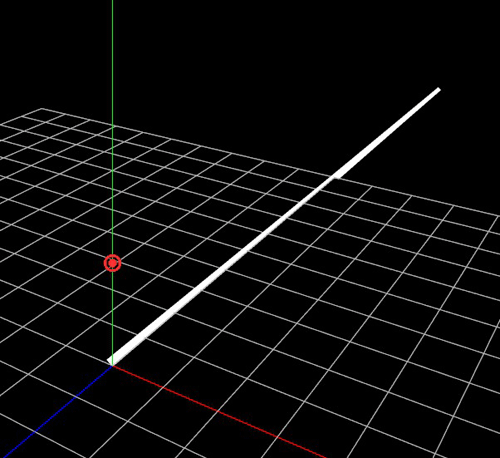
(頂点シェーダによって、本来正方形だったものがシェーダで変形し、動作する)
始点、終点を操作してみる
少々横道にそれて、MMD上で始点、終点を操作できるようにしてみましょう。
モデル操作パネル、読込、Modelフォルダ内より、ダミーボーン.pmdを選択、読み込みます。
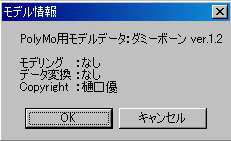
モデル操作パネルでカメラ・照明・アクセサリを選択、アクセサリ操作パネルからLine.xを選択します。
「地面」と表示されているタブを選択し、先ほど読み込んだ「ダミーボーン」を選び、登録ボタンをクリックします。
再度モデル操作パネルからダミーボーンを選択し、ボーン操作パネルの移動を選択、画面に表示される移動用UIをマウスでドラッグしてみましょう。
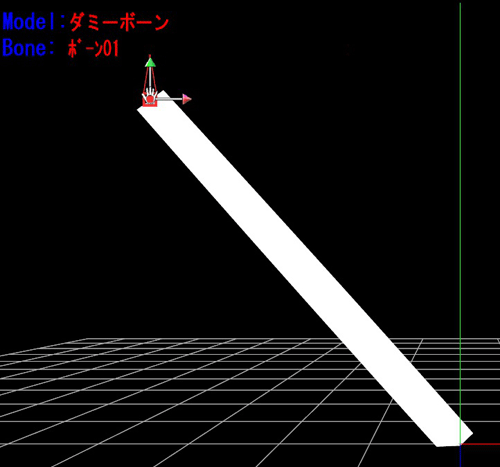
ラインの始点が移動し、ビルボードの効果が確認できました。
次に、サンプルファイルのフォルダからtarget.xをMMDに読み込み、再びダミーボーンに関連付けます。
ここでは先ほど操作を行わなかった、ボーン01と表示されているタブからボーン02を選択してください。

ソースコード上部にこのような項目があります。
//ターゲットオブジェクトから座標を取得
float3 TargetPos2 : CONTROLOBJECT < string name = "Target.x"; >;
この、:CONTROLOBJECT~ という部分は、MMEの機能の一つで、こうすることで指定した名称のモデルの座標を取得し、変数に格納することができます(詳細はMME本体同梱の「REFFERENCE.txt」を参照)。
TargetPos2をTargetPosに代入します。
// 頂点シェーダ
VS_OUTPUT Line_VS(float4 Pos : POSITION, float2 Tex : TEXCOORD0)
{
    VS_OUTPUT Out = (VS_OUTPUT)0;

    //ターゲット用座標
    float3 TargetPos = TargetPos2; //修正
これで、ダミーボーンのボーン02(target.xがくっついている)を操作することで赤いターゲットが移動し、その位置が終点となりラインが描画されます。
- 修正履歴
-
- 2012/11/13 10:49 Lerp関数の利用 画像のurlを修正
- 2012/10/18 02:31 記事完成
- 2012/10/15 23:44 アドバイスに従い間違い修正および文章、画像追加
この記事は参考になりましたか?
- MikuMikuEffectで学ぶHLSL入門連載記事一覧
-
- 3DCGツール「MikuMikuDance」のエフェクトを拡張する「MikuMikuEff...
- 3DCGツール「MikuMikuDance」のエフェクトを拡張する「MikuMikuEff...
- 3DCGツール「MikuMikuDance」のエフェクトを拡張する「MikuMikuEff...
- この記事の著者
-

ビームマンP(ビームマンピー)
ニコニコ動画等でMikuMikuEffect用シェーダプログラム開発者として活動。 開発を始めた理由はカッコいいビームやミサイルが作りたかった為。 エフェクト配布用サイト http://www43.atwiki.jp/beamman/
※プロフィールは、執筆時点、または直近の記事の寄稿時点での内容です
この記事は参考になりましたか?
この記事をシェア
