


Bootstrapで文字や表などをカッコよく表示しよう
業務Webアプリケーションエンジニアのための「Bootstrap」入門 第3回

ダウンロード サンプルファイル (208.0 KB)
本連載では、サーバーサイドJavaやPHPを使って業務アプリケーション開発を行う若手エンジニアのために、「Bootstrap」を使ってかっこいい画面を作成する方法をご紹介します。「プログラミングは好きだけど、デザインセンスに自信がない……」や「スマートフォンやタブレットでもきちんとレイアウトされたアプリを簡単に作りたい!」などを実現してくれる便利なBootstrapの使い方を、サンプルコードを交えて説明します。
前回は、業務アプリケーションに欠かせない、データ登録画面や一覧表示画面など使う入力フォームやボタン/テーブルなどのUIコントロールについて説明しました。
今回は、Webアプリの中で表示する情報やデータを効果的に表示するための文字/テーブル/ページネーション/アラートなどのUIコントロールについて説明します。
対象読者
本記事は、次の方を対象にしています。
- HTML5/CSS/JavaScriptを使ってWebアプリケーションの画面作成ができる方
- デザインに自信のない方
文字情報
Webアプリでは、さまざまなデータを文字で表示しますが、特に業務系アプリケーションでは、情報量が多くなる場合もあります。アプリの利用者が、Webアプリに表示された情報から、内容はもちろん重要度や緊急度などを直感的に判断できれば、分かりやすいアプリになります。ここでは、Bootstrapで文字情報を効果的に表示する方法について説明します。
Bootstrapは2014年6月に3.2.0がリリースされました。主な変更点は、次のとおりです。
- 動画の埋め込み: Youtubeなどの動画を埋め込むためのコントロールが追加されました。アスペクト比を指定でき、デバイス幅に応じてレスポンシブ表示ができます。
- レスポンシブユーティリティの追加: デバイス幅に応じた表示/非表示の設定で縦並び/横並びの指定ができるようになりました。
その他にも、大文字から小文字/小文字から大文字などの文字の変換や、読み取り専用コントロールの指定なども追加されています。
本記事以降の連載では、最新バージョンである3.2.0で説明を行います。
トップページの見出し
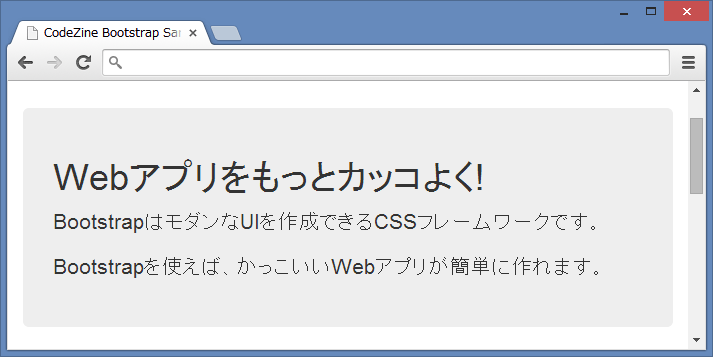
トップページに見出しを配置するときはdiv要素のclass属性に"jumbotron"を指定すると、スタイル指定ができます。ジャンボトロンとは、トップページなどに表示する大きな目立つ見出しのことです。
<div class="jumbotron">
    <h1>Webアプリをもっとカッコよく!</h1>
    <p>BootstrapはモダンなUIを作成できるCSSフレームワークです。</p>
    <p>Bootstrapを使えば、かっこいいWebアプリが簡単に作れます。</p>
</div>
ページの見出しをつけるときは、div要素のclass属性に"page-header"を指定すると、スタイル指定ができます。サブタイトルなどはsmall要素にします。文字の見出しはh1要素からh6要素まで指定できます。
<div class="page-header">
    <h1>Bootstrapで入力画面をつくる <small>form要素編</small></h1>
</div>

<h1>見出し1</h1>
~中略~
<h6>見出し6</h6>

引用
アプリ内にすべての情報を表示しないよう引用を使う場合は、blockquote要素を使います。blockquote要素のclass属性に"blockquote-reverse"を指定すると、画面の左寄せで配置できます。また、引用元を記載したいときはfooter要素とcite要素を指定します。HTMLではfooter要素には、そのセクションに関する情報を記述します。
<blockquote>
    <p>引用</p>
</blockquote>

<blockquote class="blockquote-reverse">
    <p>引用</p>
    <footer><cite title="Bootstrap公式サイト">ここ</cite>を参考にしています</footer>
</blockquote>

文字の装飾
文字の色を変更したいときはp要素のclass属性に"text-xxx"を指定します。指定できる色は次のとおりです。
| 用途 | class属性の指定 | 色 |
|---|---|---|
| 目立たないよう | text-muted | 灰色 |
| 重要 | text-primary | 青 |
| 成功 | text-success | 緑 |
| 情報 | text-info | 水色 |
| 注意 | text-warning | オレンジ |
| 警告 | text-danger | 赤 |

<p class="text-muted">目立たないように</p>
<p>普通</p>
<p class="text-primary">重要</p>
<p class="text-success">成功</p>
<p class="text-info">情報</p>
<p class="text-warning">警告</p>
<p class="text-danger">危険</p>
文字の背景色を変更するときは、p要素のclass属性に"bg-xxx"を指定します。指定できる色は次のとおりです。
| 用途 | class属性の指定 | 色 |
|---|---|---|
| 重要 | bg-primary | 青 |
| 成功 | bg-success | 緑 |
| 情報 | bg-info | 水色 |
| 注意 | bg-warning | オレンジ |
| 警告 | bg-danger | 赤 |
文字の配置位置のclass属性は、左寄せのときは"text-left"、中央のときは"text-center”、 右寄せのときは"text-right”を指定します。なお、class属性は複数の値を指定できます。複数の値を指定するときは、値をスペースで区切ります。
<p class="bg-primary text-left">重要(左寄せ)</p>
<p class="bg-success text-center">成功(中央)</p>
<p class="bg-info text-right">情報(右寄せ)</p>
<p class="bg-warning">警告</p>
<p class="bg-danger">危険</p>

この記事は参考になりましたか?
- 業務Webアプリケーションエンジニアのための「Bootstrap」入門連載記事一覧
- この記事の著者
-

山田 祥寛(ヤマダ ヨシヒロ)
静岡県榛原町生まれ。一橋大学経済学部卒業後、NECにてシステム企画業務に携わるが、2003年4月に念願かなってフリーライターに転身。Microsoft MVP for Visual Studio and Development Technologies。執筆コミュニティ「WINGSプロジェクト」代表。主な著書に「独習シリーズ(Java・C#・Python・PHP・Ruby・JSP&サーブレットなど)」「速習シリーズ(ASP.NET Core・Vue.js・React・TypeScript・ECMAScript、Laravelなど)」「改訂3版JavaScript本格入門」「これからはじめるLaravel実践入門」「はじめてのAndroidアプリ開発 Kotlin編 」他、著書多数。
※プロフィールは、執筆時点、または直近の記事の寄稿時点での内容です
-

WINGSプロジェクト 阿佐 志保(アサ シホ)
<WINGSプロジェクトについて>有限会社 WINGSプロジェクトが運営する、テクニカル執筆コミュニティ(代表 山田祥寛)。主にWeb開発分野の書籍/記事執筆、翻訳、講演等を幅広く手がける。 2026年時点での登録メンバは約50名で、現在も執筆メンバを募集中。興味のある方は、どしどし応募頂きたい。著書、記事多数。 RSS X: @WingsPro_info(公式)、@WingsPro_info/wings(メンバーリスト) Facebook
※プロフィールは、執筆時点、または直近の記事の寄稿時点での内容です


この記事は参考になりましたか?
この記事をシェア
