





拡張機能を利用してVisual Studioをより便利にしよう
さらに使いやすく便利になった「Visual Studio」を始めよう! 第2回

拡張機能のインストール方法
拡張機能の概要が分かったところで、今度はどうやってインストールすればよいのかを説明していきます。
拡張機能はVSIX(Visual Studio Extension)、Windowsインストーラー(MSI)、およびセットアップ用のexeファイルなどの形式で提供されています。これらをインストールする方法は大きく分けて以下の2つです。
1. Visual Studioの「拡張機能と更新プログラム」
Visual Studioに統合された拡張機能の管理機能。
2. 「Visual Studio Gallery」からダウンロード
拡張機能を配布している公式のWebサイト。
順に見ていきましょう。
拡張機能と更新プログラム
「拡張機能と更新プログラム」はその名のとおり、Visual Studioにインストールする拡張機能を管理する機能です。専用のダイアログから、拡張機能の検索、インストール、またすでにインストールされた拡張機能のアップデートを行うことができます。
Visual Studioに統合されていることから、目的の拡張機能が決まっていれば簡単にインストールできるというメリットがあります。ただ、拡張機能がもつ機能の説明は最小限しか表示されないため、より詳しい説明を見たい時は2.の「Visual Studio Gallery」からダウンロードする方が向いているでしょう。
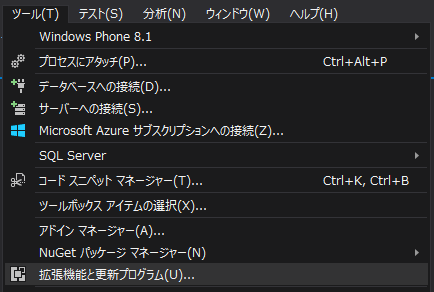
「拡張機能と更新プログラム」を起動するには、Visual Studioのメニューより「ツール」→「拡張機能と更新プログラム」を選択します(図1)。
すると「拡張機能と更新プログラム」ダイアログが表示されます(図2)。Visual Studioをインストールした直後でも、Visual Studioが標準で搭載している機能の多くが「拡張機能」として組み込まれているため、「インストール済み」の拡張機能が多数表示されます。

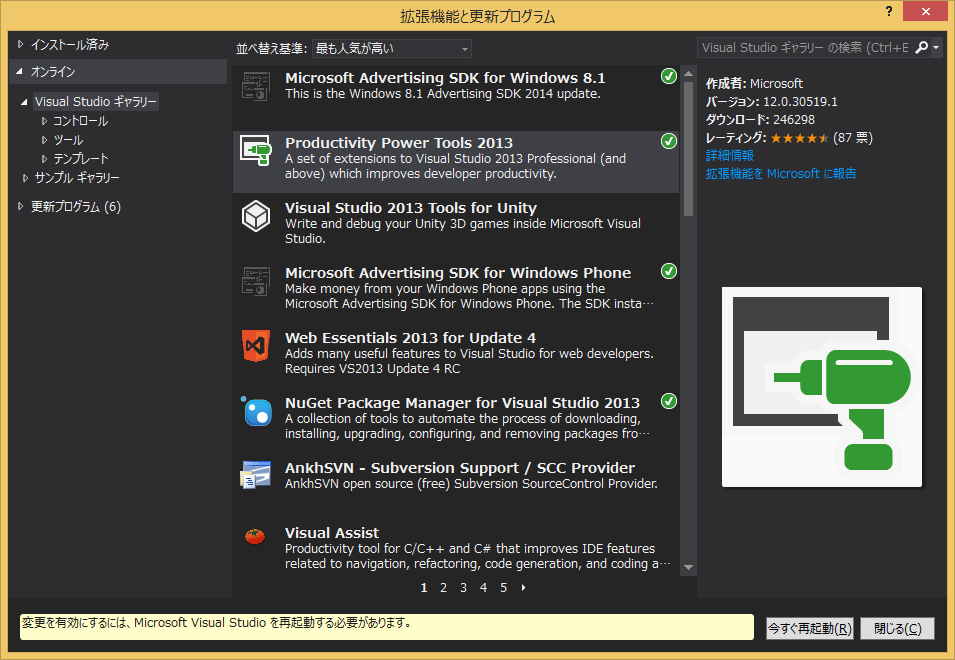
新たな拡張機能をインストールするには、左のペインから「オンライン」を選択します(図3)。既定では「最も人気が高い」順に拡張機能が表示されますので、主要な拡張機能はここから探してもよいでしょう。

しかし、実際は名前が分かっている拡張機能をインストールすることが多いと思います。そんなときは、右上にある検索ボックスにその拡張機能の名前の一部を入れることで、自動的に検索されます(図4)。

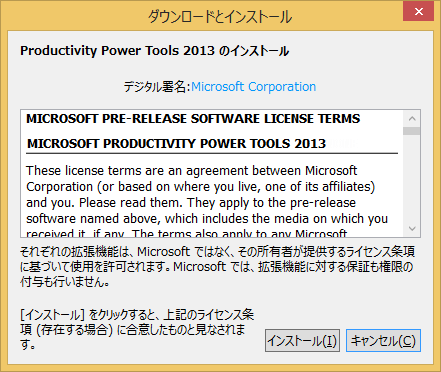
目的の拡張機能が見つかったら、マウスでクリックして選択し、「ダウンロード」ボタンをクリックします(図5)。すると、拡張機能がダウンロードされた後ライセンス条項が表示されますので、ライセンスに同意するなら「インストール」ボタンをクリックすることで、拡張機能がインストールされます(図6)。

インストールが終わると、拡張機能に丸いチェックマークのアイコンが表示されます。また、大半の拡張機能はインストール後にVisual Studioを再起動する必要があり、「拡張機能と更新プログラム」ダイアログでもそのように促されます。「今すぐ再起動」ボタンをクリックしてVisual Studioを再起動すると、インストールした拡張機能が有効になります(図7)。
Visual Studio Galleryからダウンロード
「Visual Studio Gallery」はVisual Studioの拡張機能をまとめた公式サイトです。このサイトでは、拡張機能の入手と、「Visual Studio SDK」を用いて新たに作成した拡張機能のアップロードが行えます(図8)。「拡張機能と更新プログラム」も、内部的にはこちらのサイトの情報を使っています。

サイトを開くと、「人気のある投稿」「評価の高い」投稿などの情報が表示されていますので、こちらに目的の拡張機能があれば直接ダウンロードページに行くこともできます。もちろん検索することも、右上の「Visual Studio ギャラリーで検索」とウォーターマークの付いたテキストボックスにキーワードを入力することで可能です。
今回は「参照」ボタンをクリックして参照ページを表示してみましょう(図9)。このページでは検索するだけでなく、Visual Studioのバージョン、有償/無償/評価版、「タグ」により絞り込むこともできます。

目的の拡張機能を見つけたら、その拡張機能のリンクをクリックしてみましょう。すると拡張機能の個別のページが表示され、より詳細な説明を見ることができます(図10)。また、その拡張機能を使っているユーザーによるレビューや、Q&Aもあるので、より深く拡張機能について知ることができるでしょう。

拡張機能をダウンロードするには、個別ページの中の「ダウンロード」ボタンをクリックします。あとはダウンロードされたファイルを実行することで、拡張機能をインストールできます。
この記事は参考になりましたか?
- さらに使いやすく便利になった「Visual Studio」を始めよう!連載記事一覧
- この記事の著者
-

山田 祥寛(ヤマダ ヨシヒロ)
静岡県榛原町生まれ。一橋大学経済学部卒業後、NECにてシステム企画業務に携わるが、2003年4月に念願かなってフリーライターに転身。Microsoft MVP for Visual Studio and Development Technologies。執筆コミュニティ「WINGSプロジェクト」代表。主な著書に「独習シリーズ(Java・C#・Python・PHP・Ruby・JSP&サーブレットなど)」「速習シリーズ(ASP.NET Core・Vue.js・React・TypeScript・ECMAScript、Laravelなど)」「改訂3版JavaScript本格入門」「これからはじめるLaravel実践入門」「はじめてのAndroidアプリ開発 Kotlin編 」他、著書多数。
※プロフィールは、執筆時点、または直近の記事の寄稿時点での内容です
-

WINGSプロジェクト 高野 将(タカノ ショウ)
<個人紹介>新潟県長岡市在住の在宅リモートワークプログラマー。家事や育児、仕事の合間に長岡IT開発者勉強会(NDS)、Niigata.NET、TDDBCなどのコミュニティに関わったり、Web記事や書籍などの執筆を行ったりしている。著書に『アプリを作ろう! Visual C#入門 Visual C# 2017対応』(日経BP社、2017)など。< WINGSプロジェクト について>有限会社 WINGSプロジェクト が運営する、テクニカル執筆コミュニティ(代表 山田祥寛)。主にWeb開発分野の書籍/記事執筆、翻訳、講演等を幅広く手がける。 2026年時点での 登録メンバ は約50名で、現在も執筆メンバを 募集中 。興味のある方は、どしどし応募頂きたい。 著書 、 記事 多数。 RSS X: @WingsPro_info (公式)、 @WingsPro_info/wings (メンバーリスト) Facebook
※プロフィールは、執筆時点、または直近の記事の寄稿時点での内容です


【AD】本記事の内容は記事掲載開始時点のものです 企画・制作 株式会社翔泳社
この記事は参考になりましたか?
この記事をシェア
