


JDeveloperとSQL Serverの連携を構成する
- 前のセクションで説明したように、まず、SQL Server JARファイルの新しいライブラリを作成することによって、JDBCドライバクラスのJARファイルをclasspathに追加します。JDeveloperを開き、[Tools]→[Default Project Properties]を選択します。[Default Project Properties]ダイアログで、[Libraries]ノードを選択し、[Add Library]ボタンをクリックします(図8を参照)。
- [Add Library]ダイアログで、[User]ノードを選択し、[New]ボタンをクリックします(図9を参照)。
- [Create Library]ダイアログで、[Library Name]に「SQLServer」などのライブラリ名を入力します。[Class Path]ノードを選択し、[Add Entry]ボタンをクリックします。SQL Server 2000の場合は、このダイアログで「msbase.jar」「mssqlserver.jar」および「msutil.jar」ファイルを追加します。SQL Server 2005 Expressの場合は、「sqljdbc.jar」を追加し(図10を参照)、[OK]をクリックします。[OK]を何度かクリックして、[Libraries]ダイアログを終了します(図11を参照)。
- 次に、SQL ServerデータベースとのJDBC接続を設定します。[Connections]ナビゲータで、[Database]ノードを右クリックし、[New Database Connection]を選択して、Create Database Connectionウィザードを開始します。
- [Type]ダイアログで、[Connection Name]に接続名を指定し、[Connection Type]ボックスの一覧の[Third Party JDBC Driver]を選択します(図12を参照)。その後、[Next]ボタンをクリックします。
- [Authentication]ダイアログで、[Username]には「sa」を入力し、[Password]にはSQL Serverデータベースのインストール時に使用したパスワードを入力します。
- [Connection]ダイアログで、[Driver Class]フィールドを見つけて、ドライバクラスとして「com.microsoft.jdbc.sqlserver.SQLServerDriver」 (2000)または「com.microsoft.sqlserver.jdbc.SQLServerDriver」 (2005 Express)を指定します。[New]をクリックして、ドライバクラスを追加します。[Register JDBC Driver]ダイアログで、[Driver Class]フィールドにドライバクラスを指定します(図13を参照)。[Library]フィールドで、前のセクションで設定したライブラリを選択します(筆者の場合は「SQLServer」)。[OK]をクリックして追加します。
- 図14に示すように、[URL]フィールドに接続URLを指定します。この操作は使用しているアプリケーションにかかわらず同じであり、必要な特定のURLおよびポート値については、補足説明「ポート値の取得」を参照してください。
- [Test Connection]ボタンを使用して、接続をテストします(図15を参照)。すべての操作が正しく行われていれば、データベースとのJDBC接続が確立されます。[Finish]ボタンをクリックします。
図8 ライブラリの追加

図9 ユーザーライブラリの追加
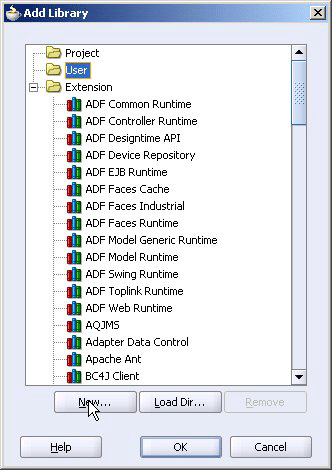
図10 ライブラリの作成
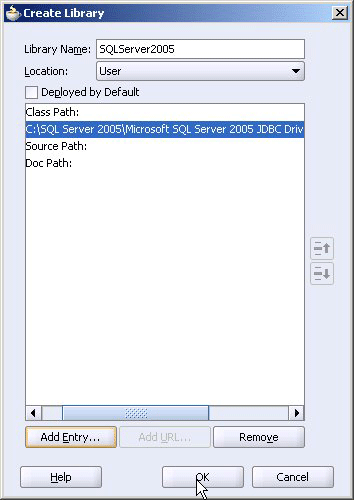
図11 新しいライブラリ

図12 接続の種類の指定

図13 JDBCドライバの登録

図14 接続パラメータの指定
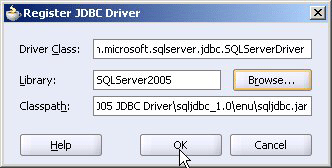
図15 接続のテスト

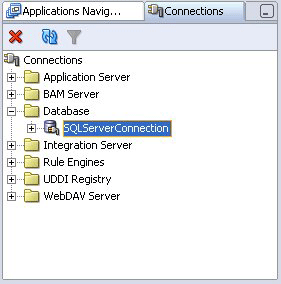
図16に示すように、[Connections]ナビゲータで、[Database]ノードへのこの接続に対してノードが追加されています。この接続は、JSPまたはサーブレット内のjdbc/SQLServerConnectionDSデータソースとしても有効です。JSP内のデータソースからの接続を取得するには、JSPアプリケーションのweb.xmlを追加します。
<resource-ref>
  <res-ref-name>jdbc/SQLServerConnectionDS</res-ref-name>
  <res-type>javax.sql.DataSource</res-type>
  <res-auth>Container</res-auth>
</resource-ref>
図16 新しいデータベース接続
次のコードで、JSPまたはサーブレット内の接続を取得できます。
InitialContext initialContext = new InitialContext();
 javax.sql.DataSource ds = (javax.sql.DataSource)
 initialContext.lookup("java:comp/env/jdbc/SQLServerConnectionDS");
   java.sql.Connection conn = ds.getConnection();

