


ファイルのアップロードをしてみよう
smbclient でファイルをアップロードしてみましょう。手順は以下のとおりです。
-
lcdコマンドでローカル(Raspberry Pi Zero W側)にあるディレクトリを移動します -
!lsコマンドでローカルディレクトリのリスト表示をします -
putコマンドでアップロードします
smb: \> lcd img
smb: \> !ls
pi-camera.jpg
smb: \> put pi-camera.jpg
putting file pi-camera.jpg as \pi-camera.jpg (1664.0 kb/s) (average 1664.0 kb/s)
smb: \> ls
  .                                   D        0  Tue Jan  2 21:24:34 2018
  ..                                  D        0  Tue Jan  2 21:24:34 2018
  pi-camera.jpg                       A  1172341  Sun Jan  7 10:59:28 2018

                163840 blocks of size 65536. 163822 blocks available
smb: \> quit
その他:クライアントPCからの確認(Windows 10の場合)
Azure Filesをマウント済みのPCからも確認してみましょう。Azureポータルのストレージアカウントから「ファイル共有」→ 「Windowsからの接続」でドライブ文字を選択し、コマンドをコピーします。

そして、Windows 10のコンピューターからPowerShellを開き、コピーしたコマンドを貼り付け、コマンドを実行します。

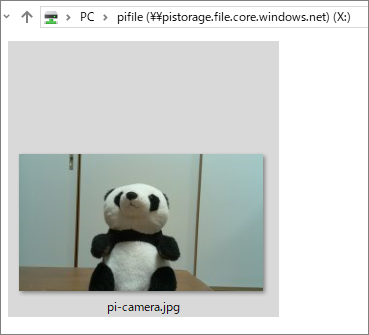
以下はWindows 10からAzure Filesをマウントし、エクスプローラーで表示した状態です。カメラモジュールを接続したRaspberry Pi Zero Wで撮影した写真データがエクスプローラーで確認できました。
まとめ
今回は、Raspberry Pi Zero WからクラウドストレージであるAzure Filesとの連携方法を紹介しました。Raspberry Pi Zero WからAzure Filesへ定期的にアップロードするようなプログラムを作ることで、他のコンピュータからデータを確認したり、加工したりすることができます。
これにより、画像合成や分析など、Raspberry Pi Zero WではCPUの性能が足りずに難しかった処理をクラウドコンピュータで実現するなど、一歩進んだIoTの用途にも応用できます。クラウドストレージとのファイル連携にぜひチャレンジしてみましょう。
次回は、読者の皆さまお待ちかねのIoTプラレール(前編)です。お楽しみに!

