


Raspberry Pi Zeroとクラウドストレージ「Azure Files」を連携しよう
Raspberry Pi Zeroではじめよう! おうちで楽しむIoTレシピ 第8回

Raspberry Pi Zero WからAzure Filesをマウントする方法
まず、以下のコマンドでRaspbian Stretchのパッケージアップデート、およびファームウェア(Kernel)アップデートを実施します。アップデート後、OSを再起動します。なお、Kernel 4.11以上の場合はこの作業は不要です。
$ sudo apt update
$ sudo apt upgrade
$ sudo rpi-update
$ reboot
OS再起動後、Kernel 4.11以上になっているかunameコマンドで確認します。
$ uname -r
4.14.20+
次に、smbclient をインストールをします。
$ sudo apt install smbclient
マウントポイント用に/mnt/azureディレクトリを作成します。
$ sudo mkdir /mnt/azure
マウントしたいFileサービスを選択し、「接続」をクリックし、「Linuxからの接続」に記載されているコマンドをクリップボードにコピーします。
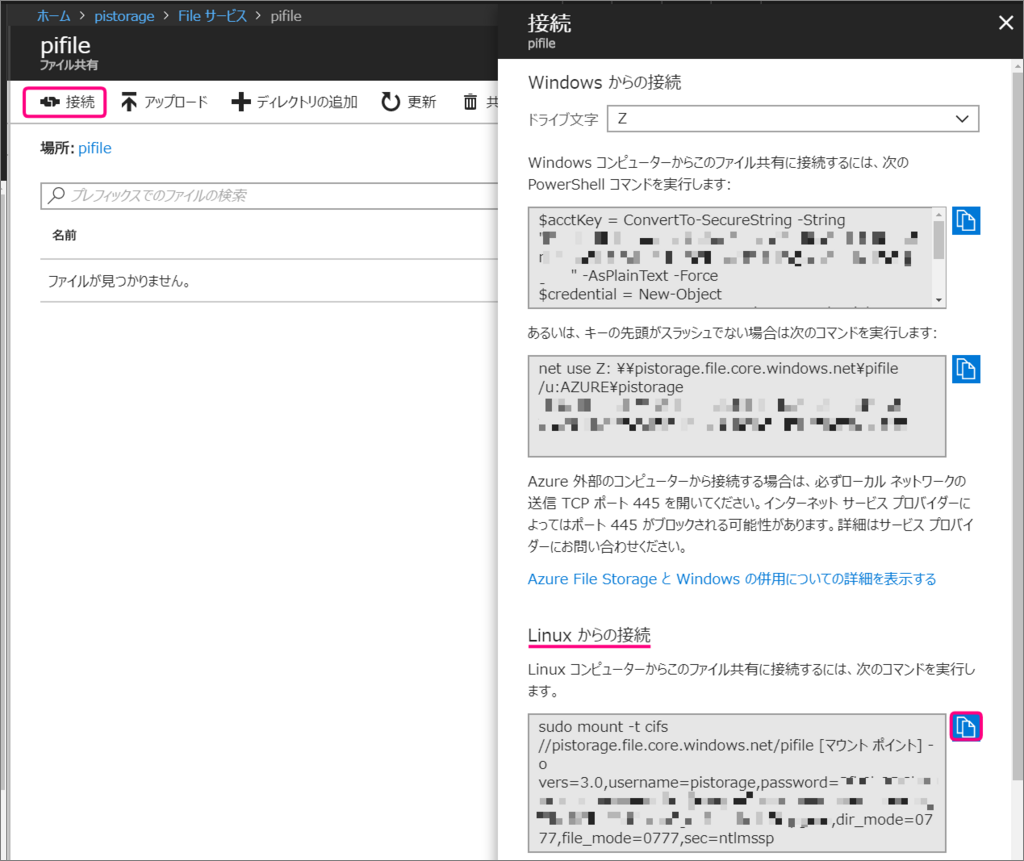
そして、クリップボードにコピーしたコマンドをRaspbian Stretchで実行し、Azure Filesをマウントします。マウントポイントは先ほど作成したディレクトリ/mnt/azureを指定します。
$ sudo mount -t cifs //ストレージアカウント名.file.core.windows.net/共有名 /mnt/azure -o vers=3.0,username=pistorage,password=key,dir_mode=0777,file_mode=0777,sec=ntlmssp
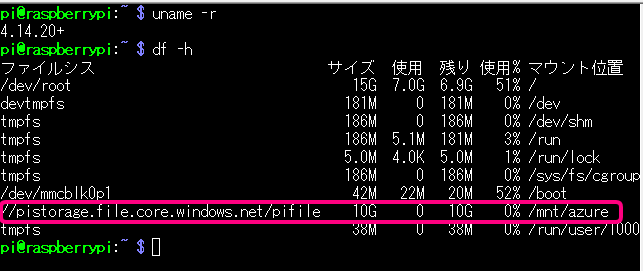
dfコマンドでAzure Filesがマウントされているか確認してみましょう。また、ファイルをAzure Filesに作成してみましょう。
$ df -h
$ touch /mnt/azure/test.txt
Azure Filesを永続的にマウントする方法
mountコマンドで実行した内容は、OSを再起動すると設定が消えてしまいます。永続的に使用したい場合は/etc/fstabにファイル共有のマウントポイントを設定します。
$ sudo nano /etc/fstab
//ストレージアカウント名.file.core.windows.net/共有名 /mnt/azure cifs nofail,vers=3.0,username=ストレージアカウント名,password=key,dir_mode=0777,file_mode=0777,serverino
設定後、OSを再起動するか以下のmount -aコマンドを実行してマウントポイントを読み込みます。
$ sudo mount -a
$ df -h
smbclientコマンドを使ったファイル送信
Azure Filesをマウントせず、ファイルを送信する方法をご紹介します。
「Azure Filesをマウントする方法」と同様に、まず、smbclient をインストールをします。
$ sudo apt update
$ sudo apt install smbclient

smbclientのインストールができたらAzure Filesに接続しましょう。
--user=[ストレージアカウント名]%[password]のように、%の後にpassword(Key1まはたkey2)を入力します。
$ sudo smbclient //[ストレージアカウント名].file.core.windows.net/[共有ファイル用ディレクトリ] --user=[ストレージアカウント名]%[password]  -mSMB3
WARNING: The "syslog" option is deprecated
Domain=[X] OS=[] Server=[]
smb: \>
補足
WARNING: The "syslog" option is deprecatedと警告文が出る場合がありますが、こちらは無視して構いません。気になる場合は以下のようにsmb.confの設定を変更します。
# sudo vi /etc/samba/smb.conf
syslog = 0
↓
# syslog = 0
この記事は参考になりましたか?
- Raspberry Pi Zeroではじめよう! おうちで楽しむIoTレシピ連載記事一覧
-
- Raspberry Pi ZeroでIoTプラレールを作ってみよう~PythonとAzur...
- Raspberry Pi ZeroでIoTプラレールを作ってみよう~プラレールに基板を実装...
- Raspberry Pi Zeroとクラウドストレージ「Azure Files」を連携しよ...
- この記事の著者
-

平 愛美(タイラ マナミ)
熊本県出身のITエンジニア。2児の母で、趣味は写真とグルメ。最近はRaspberry Pi、Arduinoを使った家庭内IoTについて日々研究するIT系母ちゃんとして活躍中。主な著書は、『改訂3版 Linuxエンジニア養成読本』(寄稿、技術評論社 刊)、『Linuxシステム管理標準教科書』(共著、LPI-Japan)など。 ブログ:Mana Blog Next Twitter:@mana_cat
※プロフィールは、執筆時点、または直近の記事の寄稿時点での内容です

この記事は参考になりましたか?
この記事をシェア
