





Team Foundation Serverでソースコード管理を効率化
Team Foundation Serverを使ってみよう(2)

ソースコードを登録しよう
ソースコードの登録先を「ワークスペース」と呼びます。ワークスペースは、以下の作業を行うと自動的に作成されます。
- VS2008上で適当なソリューション、プロジェクトを作成する。
- [ソリューションエクスプローラー]からソリューション(またはプロジェクト)を選択して右クリックし、[ソリューションをソース管理に追加]を選択する(Visual Basicで[常にソリューションを表示]にしていない場合は、[ソース管理にプロジェクトを追加]を選択します)。
- ソースコードの追加画面でソースコードを登録するチームプロジェクトを選択する。ここでは先ほど作成したチームプロジェクトを選んでおきましょう。
- [ソリューションエクスプローラー]で、登録したプロジェクトに黄色の「+」が付いていることを確認する。
- [ソリューションエクスプローラー]からプロジェクトを選択して右クリックし、[チェックイン]を選択する。
- チェックイン画面で[チェックイン]を選択する。
![図4 [ソリューションをソース管理に追加]を選択する](http://cz-cdn.shoeisha.jp/static/images/article/2602/004.gif "図4 [ソリューションをソース管理に追加]を選択する")
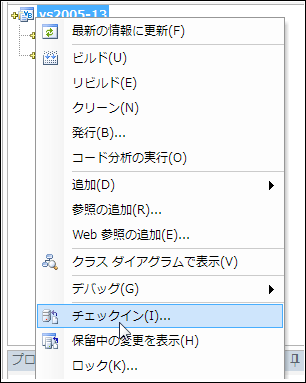
4.の画面の時点では、まだTFSにソースコードが登録されていないことに注意してください。これでTFSでソースコード管理が使用できるようになりました。後はVSSライクな操作でチェックイン・チェックアウトを行うことができます。また別の人によって登録されたソースを取得して作業を行う場合については、後述のワークスペースの注意の中で紹介します。
チェックインの変更履歴の管理ってどうなってるの?
「ここ書き換えたのは誰?」「いつ変更した?」「変える前に戻したい…」といった時に役立つのがバージョン管理です。
VSSでは複数ファイルを同時にチェックインしてもそれぞれのファイルごとにバージョン管理されます。しかし、TFSではチェックインの単位でバージョン管理され、この単位を「変更セット」と呼びます。1つの変更セットにはチェックインしたファイルと共に、チェックインのバージョン(連番)、変更の種類、チェックインユーザー名、チェックイン日、チェックインコメント(書いていれば)が自動的に保存されます。
チェックインの履歴はソース管理エクスプローラーから検索することができますが、チェックインした時に後述の「作業報告とコードを関連付けよう!」の操作を行っていれば、作業項目から過去の関連付けられたチェックインを参照することができます。作業項目と関連付けられていると、なぜこんな変更をしたのか、といった疑問を解決しやすくなります。ソース管理エクスプローラーから変更セットと呼ばれるチェックインの履歴を検索する場合は以下の手順で行います。
- [ソース管理エクスプローラー]で、右クリックして [特定バージョンの取得] を選択。
- [取得]画面の[種類]から[変更セット]-[...]を選択。
- 「変更セットの検索」 画面から検索を実行する。

この記事は参考になりましたか?
- Team Foundation Serverを使ってみよう連載記事一覧
- この記事の著者
-

山田 祥寛(ヤマダ ヨシヒロ)
静岡県榛原町生まれ。一橋大学経済学部卒業後、NECにてシステム企画業務に携わるが、2003年4月に念願かなってフリーライターに転身。Microsoft MVP for Visual Studio and Development Technologies。執筆コミュニティ「WINGSプロジェクト」代表。主な著書に「独習シリーズ(Java・C#・Python・PHP・Ruby・JSP&サーブレットなど)」「速習シリーズ(ASP.NET Core・Vue.js・React・TypeScript・ECMAScript、Laravelなど)」「改訂3版JavaScript本格入門」「これからはじめるLaravel実践入門」「はじめてのAndroidアプリ開発 Kotlin編 」他、著書多数。
※プロフィールは、執筆時点、または直近の記事の寄稿時点での内容です
-

WINGSプロジェクト りばてぃ/FUJIKO/ナオキ(リバティ, フジコ, ナオキ)
<WINGSプロジェクトについて>有限会社 WINGSプロジェクトが運営する、テクニカル執筆コミュニティ(代表 山田祥寛)。主にWeb開発分野の書籍/記事執筆、翻訳、講演等を幅広く手がける。 2026年時点での登録メンバは約50名で、現在も執筆メンバを募集中。興味のある方は、どしどし応募頂きたい。著書、記事多数。 RSS X: @WingsPro_info(公式)、@WingsPro_info/wings(メンバーリスト) Facebook
※プロフィールは、執筆時点、または直近の記事の寄稿時点での内容です


この記事は参考になりましたか?
この記事をシェア
