


コード定義ウィンドウ
[Go to Definition](定義へ移動)オプションは、Visual Studio 2005および2008のユーザーにとっては新しいものではありません。これは非常に便利な機能で、型またはメンバーの定義をコードエディタ内に表示できるというものでした。ただ、私は[Go to Definition]をクリックするときはいつも少々ストレスを感じていました。2005 IDEや2008 IDEでは、定義ファイルが自動で開かれるのはいいのですが、元の位置に戻るのは手動で操作しなければならなかったからです。このストレスを解消してくれるのがVisual Studio 2010のコード定義ウィンドウです。2010 IDEでは、定義コードは同じコードエディタのウィンドウ内にコード定義ウィンドウとして開かれます。図6にコード定義ウィンドウの例を示します。

コード定義ウィンドウを表示するには、コード定義を表示したい型またはメンバーをクリックして、[Ctrl]+[W]+[D]キーを押します。これにより、図6のようなコード定義ウィンドウが開いて定義が表示されます。
呼び出し階層
これもVisual Studio 2010の新機能です。呼び出し階層ウィンドウを開くためのショートカットキーは、[Ctrl]+[W]+[K]です。ただし、呼び出し階層ウィンドウのコンテンツを表示するには、メソッドを右クリックして、[View Call Hierarchy]を選択します。図7に、PrintMessageClassクラス内のPrintMessageFirstメソッドの呼び出し階層ウィンドウの例を示します。
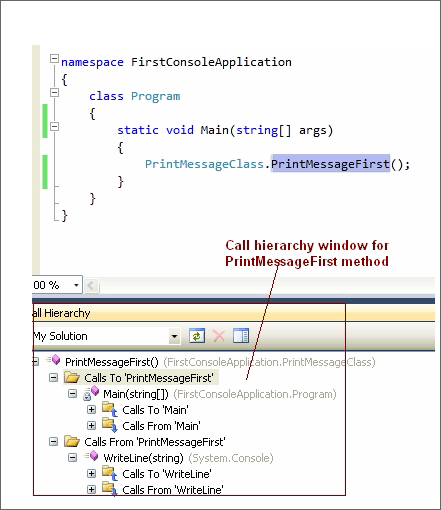
図7では、PrintMessageFirstメソッドの下に次の2つのカテゴリが表示されています。
- [Calls To 'PrintMessageFirst']:
PrintMessageFirstメソッドを呼び出すメソッド群を一覧表示します。この場合はMainメソッドです。 - [Call From 'PrintMessageFirst']:
PrintMessageFirstメソッド内で呼び出されるメソッド群を一覧表示します。この場合はWriteLineメソッドです。
階層のドリルダウンはここでとどまらず、[Call to Main]と[Call From Main]、[Calls To WriteLine]と[Calls From WriteLine]などへと続きます。
参照のハイライト表示
Microsoft Visual Studioの以前のバージョンでは、クラス内である特定のメンバーを使用している箇所を調べたい場合は、[Quick Find]ウィンドウを使用していました。しかし、2010 IDEでは、この機能はよりシンプルかつエレガントになりました。メンバーをクリックするだけで、図8に示すように使用箇所がすべて四角形で選択され、ハイライト表示されます。
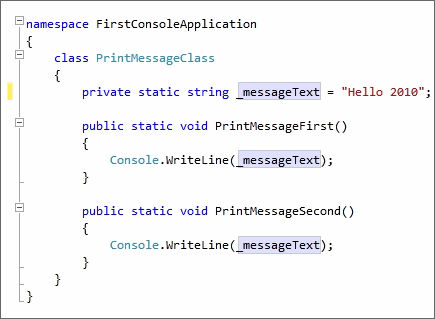
この図で、メンバー_messageTextがクラスPrintMessageClass全体にわたってハイライト表示されている様子を確認してください。
おわりに
本稿で取り上げた機能は、Microsoft Visual StuidoのProfessional Editionに関係するものです。Team Systemバージョンには、シーケンス図を生成するための素晴らしい機能があります。この機能がProfessional Editionにないことは少々残念です。この記事がVisual Studio 2010 IDEについて知るための良いきっかけになればと思います。今回取り上げたのはVisual Studio 2010の重要な機能の一部にすぎません。IDEの実際のリリースが待ち望まれます。

