


Office 365 ProPlusの個人ライセンス管理
Office 365 ProPlusはWindows端末でもMac端末でも5台までインストールができます。管理者はユーザーにライセンスを付与するだけです。ライセンスを付与されたユーザーはいつでも、どの端末からでもこちらからダウンロードし、インストールができます(図1)。

使用中の端末の管理もこちらで行うため、既に使用していない端末などは、右側に表示されている[非アクティブ化]をクリックすることでライセンスを解放できます。これにより、ユーザーは都度管理者にライセンス申請をしなくてもOfficeをインストールでき、管理者も割り当てているライセンス以上のOfficeライセンスが使用されないため、Officeのライセンス違反が撲滅できます。
なお、著者の会社ではWindows端末だけでなくMacユーザーもおり、Mac上でもOffice(Word/Excel/PowerPoint)を使いたい。サーバーサイドのシステムはサイボウズを使用していて、Office 365 Business Essentialsは不要というニーズもありました。「Mac上でOfficeだけを使用したい」場合は、Office 365 Businessがおススメです。Office 365 BusinessはOffice 365 ProPlusからAccess/Lyncやグループポリシー、BI等、より高度なアプリや機能をそぎ落としているため、実務でそこまでを求めない場合のコスト削減に有効となります
デスクワーク以外の時に役立つスマートデバイス用Officeアプリ
当然と言えば当然ですが、スマートデバイス向けのOfficeアプリは移動中やPCを起動するまでもないシチュエーション等で活躍します。
外出時によくある問題
例えば、以下の様な経験はないでしょうか。
ケース1 Officeファイルのチェックと修正
- 公共機関を利用した通勤時にメールチェック
- OfficeファイルをOS搭載のビューアーでレイアウト崩れが発生しやすいがざっと確認する
- 編集などは出社後PCで実施
ケース2 施設予約
- 外出時にお客様と打合せを行い、次回の打合せは自社で実施することになる
- 自社の施設がどうなっているかは帰社後にしか分からないため、帰社後に確認して先方に連絡する
- 自社に戻ってから施設の予約を確認し、場合によりリスケを行う
ケース3 外出時のアイデアをまとめる
- 外出または通勤中にアイデアが浮かぶ
- 手帳やスマートデバイスのメモ帳にメモを取る
- 出社後、メモ帳からPC上のファイルにメモを取る
スマートデバイス用Officeがある場合の解決策
Office 365を契約している場合、ブラウザ越しでもこれらを解決することが出来ますが、スマートデバイス用Officeアプリを使うことでより簡単に効率的にそれぞれの作業が実現できます。
ケース1 Officeファイルのチェックと修正
実現するツール:Word/Excel/PowerPointとOWA/OneDrive
Word上で大量に文字入力を行う、Excel上でマクロや関数を入力する、PowerPoint上でアニメーション作成や実際のスライドを作るなどで無ければiPhone/Android上で十分に下記の様な作業ができます。
- OWAを用いてセキュアにメールチェック
- 添付ファイルのOfficeファイルをWord/Excel/PowerPoint等それぞれのファイルで展開
- 内容確認または微細修正を行いメール返信またはOneDrive上に保存(自社のSharePoint Online上に保存も可能)
ケース2 施設予約
実現するツール:OWA/Lync 2013
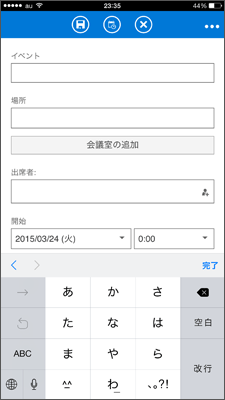
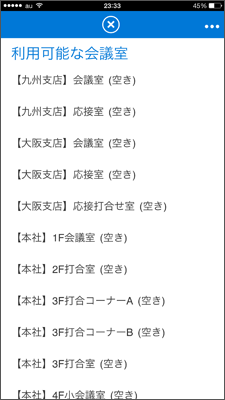
施設/設備予約はOWA上から簡単に実現できます。OWA上でスケジュール画面を表示し、日時を入力後、「会議室の追加」ボタンをクリックすると、その日時に利用できる施設一覧が表示されます(図2、3)。
- 外出時にお客様と打合せを行い、次回の打合せは自社で実施することになる
- OWAで自社の施設の空き状況を確認し、空いていたら即確保しスケジュールを確定させる
必要に応じてLync会議(社外のユーザーとの接続)の予約なども出来ます。
ケース3 外出時のアイデアをまとめる
実現するツール:OneNote/OneDrive for Business
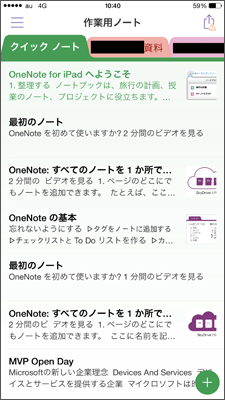
OneNoteの同期はOneDrive for Businessまたは、SharePoint Onlineを通じて実現できます。データの所在はオフライン/オンライン共に持てるため、アイデアが思い浮かび次第OneNote上に記載することでいつでもどこでも参照できるようになります(図4)。
- 外出または通勤中にアイデアが浮かぶ
- OneNote上に新しいノートにメモを行う
- 出社後、直ぐにアイデアを実現に移す
アナログな状態よりアクションが一つ早くなるため、ビジネスがより円滑に回るようになります。

