


EntityFramework対応で、よりC#やVB.NETのコードからアクセスしやすくなった「CData for Salesforce」
「CData ADO.NET Provider for Salesforce」の紹介

ダウンロード サンプルファイル (8.0 MB)
「CData ADO.NET Provider for Salesforce」(以下、CData)を使うとVB.NETやC#のコードからSalesforceが使いやすくなります。このときの接続方法には大きく分けて2つの方法が存在します。接続方法の一つは以前紹介したADO.NETインターフェースを使ってプログラミングする方法で、もう一つは今回紹介するEntityFrameworkを使った方法です。
EntityFrameworkを使うとSalesforceのテーブルがクラスとして使えるため、データアクセスが抽象化されてよりデータアクセスを意識せずにプログラムコードを記述できます。
Salesforceの準備
自前のアプリからSalesforceに接続するためには、無料トライアルではなくDeveloper Editionを利用します。実運用する場合は、SalesforceのエディションとしてEnterprise EditionまたはUnlimited Editionが必要です。
ログイン方法としては、ID、パスワード、セキュリティトークンの3つを指定してログインします。セキュリティトークンを未入手の場合はSalesforceにログインして[私の設定]からセキュリティトークンのリセットによりセキュリティトークンを入手しておいてください。
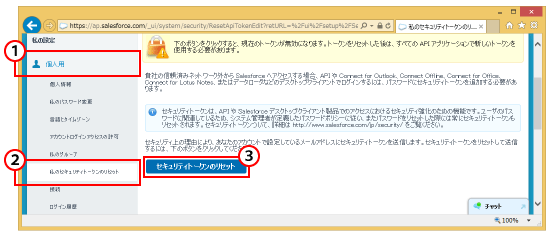
- [個人用]メニューを選択
- [私のセキュリティトークンのリセット]メニューを選択
- [セキュリティトークンのリセット]ボタンをクリック
これでセキュリティトークンが登録してあるメールアドレスにメールで届きます。
Visual Studioからの接続
コードから接続する前にSalesforceとの接続が可能かをサーバーエクスプローラーからデータ接続を行って確認しておくことをお勧めします。このような工程を経ることで、接続経路が悪いのか、プログラムが悪いのかの切り分けが容易になります。
接続の追加
サーバーエクスプローラーで[データ接続]に対して[接続の追加]を行います。
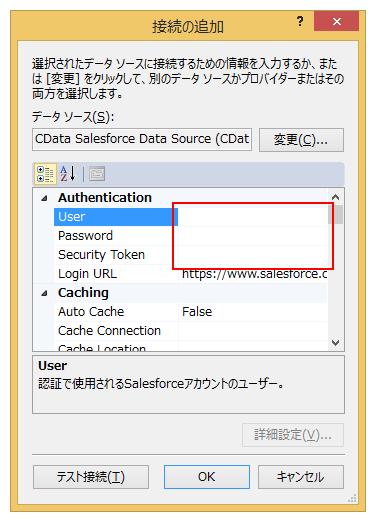
[接続の追加]ダイアログでは、Salesforceに登録したユーザID、パスワードそしてメールで送られてきたセキュリティトークンを[User]欄、[Password]欄、[Security Token]欄にそれぞれ設定します。
データ表示
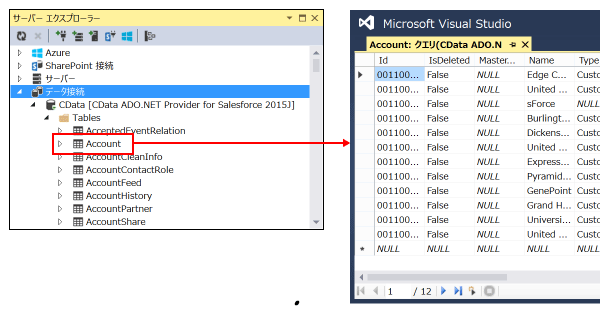
設定が完了すればサーバーエクスプローラーに[CData]ノードが追加されるので[Tables]ノードから試しに[Account]に対してデータ表示を行ってみましょう。
この記事は参考になりましたか?
- この記事の著者
-

初音玲(ハツネアキラ)
国内SIerのSEでパッケージ製品開発を主に行っており、最近は、空間認識や音声認識などを応用した製品を手掛けています。 個人的には、仕事の内容をさらに拡張したHoloLensなどのMRを中心に活動しています。 Microsoft MVP for Windows Development ブログ:http://hatsune.hatenablog.jp/
※プロフィールは、執筆時点、または直近の記事の寄稿時点での内容です

【AD】本記事の内容は記事掲載開始時点のものです 企画・制作 株式会社翔泳社
この記事は参考になりましたか?
この記事をシェア
