





「Angular Material」で、「Angular」のWebページにMaterial Designを導入しよう
次世代Webアプリケーションフレームワーク「Angular」の活用 第21回

ダウンロード サンプルファイル (437.5 KB)
本連載では、Webアプリケーションフレームワーク「Angular」の活用方法を、サンプルとともに紹介しています。前回は、Angularの要素を操作するディレクティブの自作方法を説明しました。今回は、Googleのデザインガイドライン「Material Design」に対応したAngularのコンポーネント(UI部品)「Angular Material」を紹介していきます。
はじめに
Angularは、Googleとオープンソースコミュニティで開発されているJavaScriptフレームワークです。最初のバージョンはAngularJS(AngularJS 1)と呼ばれていましたが、バージョン2で全面的に刷新され、以降、おおむね半年に1回アップデートされています。
「Material Design」は、Googleが提唱するデザインガイドラインで、Googleのスマートフォンアプリなどで利用されています。本記事で紹介する「Angular Material」は、このMaterial Designに対応したUI部品を提供する、Angular用コンポーネント集です。Angular Materialを利用すれば、AngularのWebページにMaterial Designの外観や挙動を適用できます。
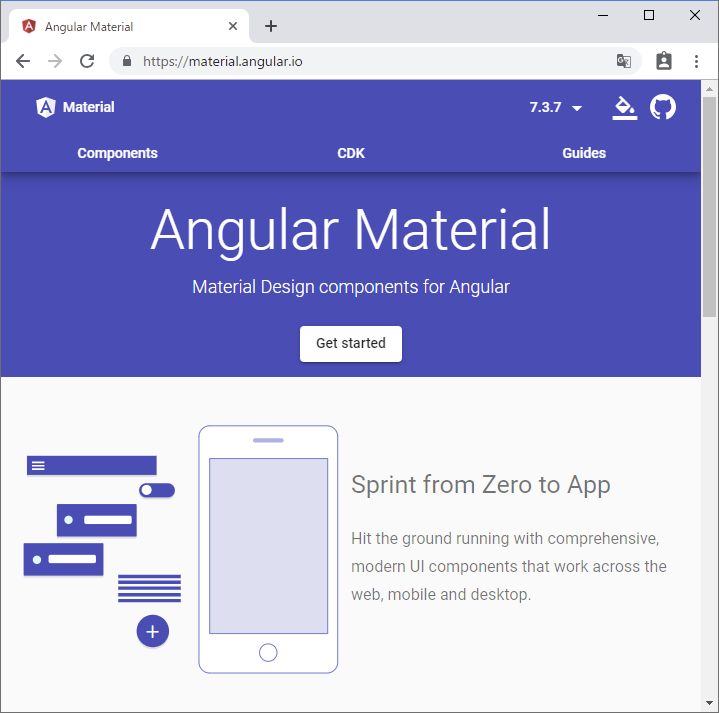
本記事では、AngularプロジェクトにAngular Materialを導入して利用する方法と、Angular MaterialのUI部品を利用する例を、サンプルとともに紹介していきます。
対象読者
- AngularのWebページに統一的なデザインを適用したい方
- Googleのアプリのようなデザインを自分のWebページにも導入したい方
- 見栄えの良いWebページを作りたい方
必要な環境
Angularの開発では、一般にTypeScript(変換してJavaScriptを生成する、いわゆるAltJS言語)が利用されます。本記事のサンプルコードもTypeScriptで記述しています。
今回は以下の環境で動作を確認しています。Angular MaterialのセレクトボックスがMicrosoft Edgeで正しく表示されない(意図せずブラウザー画面の横幅いっぱいに表示される)ため、本記事ではGoogle Chromeを動作確認に使用します。
-
Windows 10 64bit版
- Angular 7.2.12
- Angular Material 7.3.7
- Angular CLI 7.3.8
- Node.js v10.15.3 64bit版
- Google Chrome 73.0.3683.103
サンプルコードを実行するには、サンプルのフォルダーで「npm install」コマンドを実行してライブラリをダウンロード後、「ng serve」コマンドを実行して、Webブラウザーで「http://localhost:4200」を開きます。「ng serve --open」とオプション指定すると、実行時にWebブラウザーを自動で起動してページを表示できます。
Angular Materialの導入と、基本的な利用方法
Angular Materialを導入して利用する基本的な方法を、ツールバー(MatToolbar)を表示する図2のサンプルで説明します。

最初に、リスト1のコマンドを実行して、Angular CLIでAngularのプロジェクトを生成し、Angular Materialを導入します。
ng new p001-basic #...(1)
cd p001-basic #...(2)
ng add @angular/material #...(3)
(1)でプロジェクトを生成後、(2)でそのフォルダーに移動して、(3)のng addコマンドでAngular Materialを導入します。なお、Angular 7以降では、(3)のコマンド実行時に、テーマカラーなどを対話入力で指定できます。詳細はAngluar 7の紹介記事、連載18回「フレームワークとツールの両面で完成度アップ! 「Angular」バージョン7の新機能」も参考にしてください。
次に、Angular Materialのモジュールをインポートします。Webページのルートモジュール定義ファイル(app.module.ts)で、ツールバーのモジュール(MatToolbarModule)を、リスト2(1)で参照して、(2)でインポートします。Angular Materialのモジュールは機能ごとに分かれているので、必要な機能のモジュールをインポートします。
import { MatToolbarModule } from '@angular/material'; // 参照 ...(1)
(略)
@NgModule({
  imports: [
    BrowserModule,
    BrowserAnimationsModule,
    MatToolbarModule // インポート ...(2)
  ],
(略)
})
export class AppModule { }
最後に、Webページのルートコンポーネントで、Angular Materialのツールバーコンポーネントを表す<mat-toolbar>を、テンプレートにリスト3の通り記述します。
<mat-toolbar color="primary">
  <span>はじめてのAngular Material</span>
</mat-toolbar>
<mat-toolbar>のcolor属性に指定されている「primary」は、Angular Materialのテーマカラーのうち、メインとなる色を表します。テーマカラーにはprimary以外にaccent(アクセント色)、warn(エラーを表す色)があります。
この記事は参考になりましたか?
- 次世代Webアプリケーションフレームワーク「Angular」の活用連載記事一覧
- この記事の著者
-

WINGSプロジェクト 吉川 英一(ヨシカワ エイイチ)
<WINGSプロジェクトについて>有限会社 WINGSプロジェクトが運営する、テクニカル執筆コミュニティ(代表 山田祥寛)。主にWeb開発分野の書籍/記事執筆、翻訳、講演等を幅広く手がける。 2026年時点での登録メンバは約50名で、現在も執筆メンバを募集中。興味のある方は、どしどし応募頂きたい。著書、記事多数。 RSS X: @WingsPro_info(公式)、@WingsPro_info/wings(メンバーリスト) Facebook
※プロフィールは、執筆時点、または直近の記事の寄稿時点での内容です
-

山田 祥寛(ヤマダ ヨシヒロ)
静岡県榛原町生まれ。一橋大学経済学部卒業後、NECにてシステム企画業務に携わるが、2003年4月に念願かなってフリーライターに転身。Microsoft MVP for Visual Studio and Development Technologies。執筆コミュニティ「WINGSプロジェクト」代表。主な著書に「独習シリーズ(Java・C#・Python・PHP・Ruby・JSP&サーブレットなど)」「速習シリーズ(ASP.NET Core・Vue.js・React・TypeScript・ECMAScript、Laravelなど)」「改訂3版JavaScript本格入門」「これからはじめるLaravel実践入門」「はじめてのAndroidアプリ開発 Kotlin編 」他、著書多数。
※プロフィールは、執筆時点、または直近の記事の寄稿時点での内容です


この記事は参考になりましたか?
この記事をシェア
