


Firebaseを組み込むことですぐに使える! Google アナリティクス for FirebaseとGA4によるWebとアプリの横断分析
GoogleのmBaaS「Firebase」を活用したスマートなアプリ開発 第3回

Google アナリティクス for Firebase、GA4の導入方法と注意点
前項で触れたように、FirebaseSDKを組み込むだけで基本的な項目が取得できるようになっています。
基本的な実装方法については、プラットフォームごとに公式ページの最新情報をご確認ください(公式ドキュメント)。
※GA4とGoogle アナリティクス for Firebaseは、ほとんど同一プロダクトではあるのですが、管理画面が別にあったり、Webとネイティブアプリで若干パラメータの扱いが違ったりします。記事中ではGA4管理画面を使用して解説していきます。
GA4を用いた分析レポートの作成手法
基本的に需要の高い情報がまとまっており、運営者はダッシュボードを確認するだけで、大まかなデータを時間をかけずに把握できるつくりになっています。また、「探索」では行・列を「ディメンション(データ属性)」から指定し、その内容を「指標」で選択することで、レポートを作成できるようになっています。
さらに深堀りした分析レポートを作成する場合には、あらかじめBigQueryにデータを送信しておき、必要に応じて自らデータを抽出し整形する方法がオススメです。GA4の注目ポイントとして取り上げられることの多い「アプリとWebの横断分析」においても、BigQueryを利用する前提になりますので、そちらについて解説していきます。
アプリとWebの横断分析を行う手順
ここからは、エンジニアが対応を求められる事例として、アプリとWebの横断分析の方法について説明します。
今回は、以下の課題を設定し、実際に分析を行っていきます。
「WebブラウザとiOSアプリの両方でログインしたユーザー」が、それぞれでコメントを送信した数を調べたい
手順1:GA4からBigQueryへのデータ転送設定を行う
※BigQueryを利用する場合、無料枠を越えて課金が発生する可能性があります。従量課金のため、ご自身のサービス、作業の規模や料金をご確認ください。
まずBigQueryを利用する準備として、GA4管理画面の「管理」>「BigQueryのリンク」という項目からデータ転送の設定を行います。
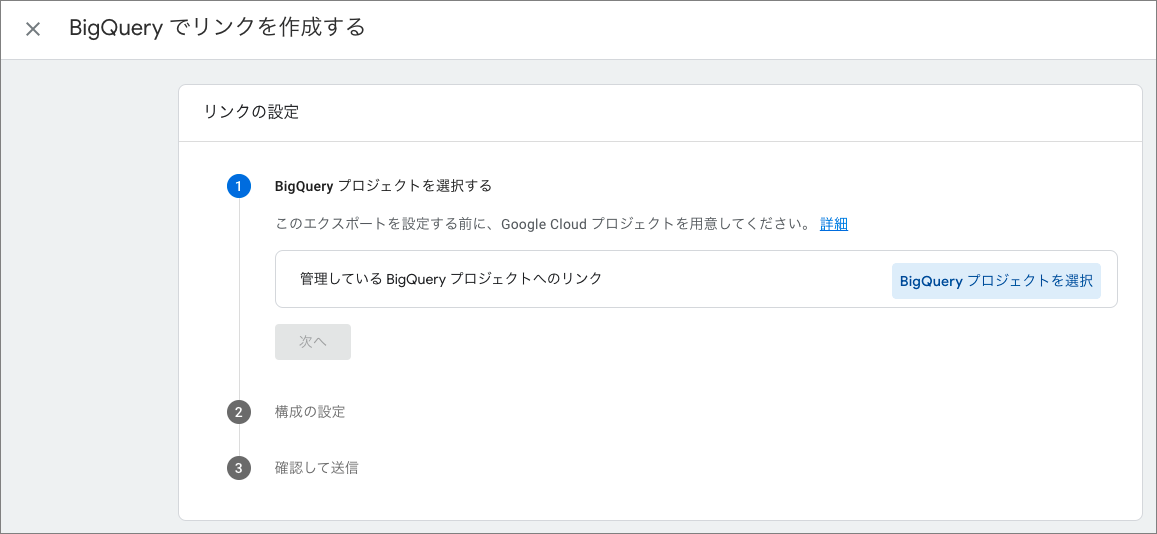
画面の指示通りに進めると、データの送信頻度の選択肢が出てきます。
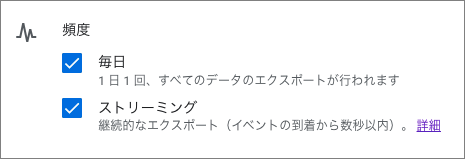
もしできるだけ無料枠で収めたい場合には「毎日」のみを選択します。
「ストリーミング」を選択すると、無料枠対象から外れ課金が開始されますが、限りなくリアルタイムでデータをBigQuery側に転送してくれるため、広告担当者など即時でデータを確認していきたい場合に、非常に有用です。また、テストを行いたい時も、パラメータの入り方をすぐに確認できるため、作業効率も上がっていきます。
いずれも初回設定時は24時間ほどの反映待ちが発生するので、ご注意ください。
手順2:Webとアプリで“同一ユーザーである”と判別できるように、「user_id」を設定する
アナリティクスには、User-ID機能という機能があります。
このUser-ID機能に対し、サービス側でユーザーに割り当てているIDを設定することにより、アプリ、Webそれぞれのユーザーが同一人物と判断できるようになります。
デバッグ設定がわからない方は、リアルタイムレポートのスナップショットからも確認することも可能です。

手順3:BigQueryに転送されたデータを抽出し、整形する
最後にBigQueryに転送されたデータをSQL文で任意の形に整形し、抽出していきます。
今回の内容で言えば、
- ブラウザでログインし、コメントしたユーザー
- iOSアプリでログインし、コメントしたユーザー
- 上記のユーザーIDが同一なもの
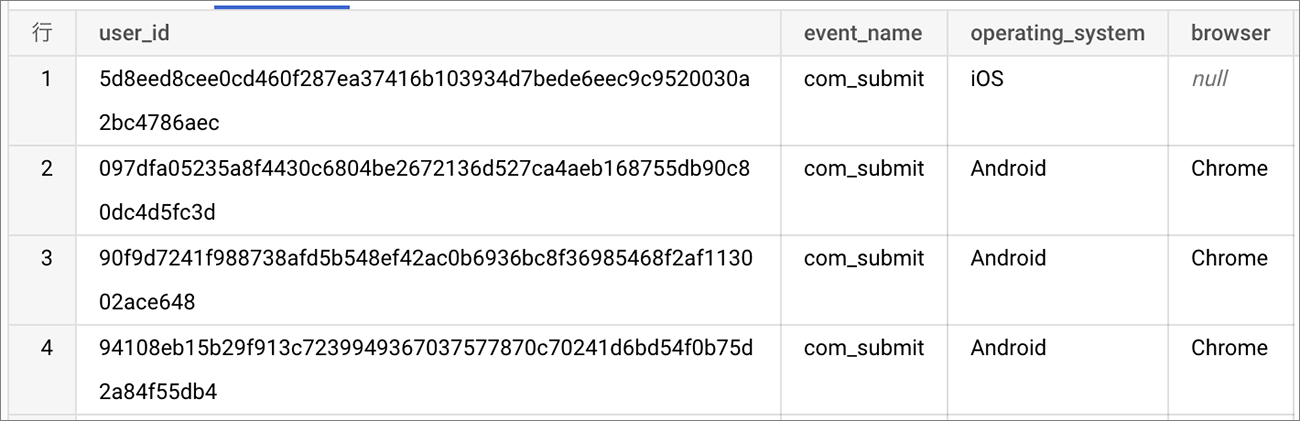
という形で整形したいので、“user_id”をキーとしてデータを抽出し、必要があればグラフなどに整形しましょう(下記は綺麗になっていない段階ですが、指定するカラムの参考としてご覧ください)。
以上、アプリとWebの横断分析の設定手順でした。いかがでしたでしょうか。PCブラウザに限定したい場合には、OSで絞り込むなどの調整をお願いします。
ダッシュボードとBigQueryでの分析の併用が鍵!
今回は、FirebaseSDKの組み込みによるGA4のWebとアプリの横断分析をお伝えしてきました。現時点では従来のGoogleアナリティクスと併用ができるものの、User-ID機能の考慮が漏れ、「のちの分析でデータの解析がうまくいかない!」等のトラブルを避けられるように設計と実装を進めましょう。
次回は“Firebase Cloud Messaging”について触れていく予定です、お楽しみに。
この記事は参考になりましたか?
既に会員の方はを行ってください。
- GoogleのmBaaS「Firebase」を活用したスマートなアプリ開発連載記事一覧
- この記事の著者
-

株式会社ブリューアス PMO室(カブシキガイシャブリューアス ピーエムオーシツ)
スマホアプリ開発を中心にUIUXデザインからWeb制作まで、多様な技術力と実績を持つ開発会社です。BtoBからBtoCまで幅広い領域での制作・開発経験があります。 Brewus.inc
※プロフィールは、執筆時点、または直近の記事の寄稿時点での内容です

この記事は参考になりましたか?
この記事をシェア
