





Ruby/Ruby on Rails開発ツール「3rdRail」に新たに搭載されたR Optimizerは、RubyおよびRailsのプロファイリング機能を提供するツールです。この記事では、3rdRailのプロファイリング機能をステップバイステップで紹介します。
Ruby/Railsプロファイリング機能を搭載した3rdRail 2.0
Ruby/Ruby on Railsの統合開発環境である 3rdRail 2.0では、Railsプロジェクトのサポートをはじめとする高度なRuby CPUプロファイリング機能が含まれるようになりました。
プロファイラーを使用することにより、
- アプリケーションに潜むパフォーマンス上のボトルネックの追跡
- 問題のあるソースコードを正確につきとめ、根本原因の分析
が可能となります。
また、プロファイリングデータは、スナップショット、HTMLレポート、XMLレポート、CVSファイルのいずれかとして保管することができます。
なお、プロファイラーはMatzのインタプリタであるMRIと連動するように設計されているため、他のインタプリタ(例えばJRubyなど)の使用はサポートされていませんので注意してください。
サンプルプロジェクトの作成
ここでは既に3rdRailがインストールされているという前提で説明します。製品版をお持ちでない方は、トライアル版をお使いください。3rdRailのトライアル版はhttp://cc.codegear.com/free/3rdrailよりダウンロード可能です。その際、日本語版の「3rdRail 2.0 Full Product Trial for[プラットフォーム名](Japanese)」を選択されることをお勧めします(Rubyインタプリタ等の必要環境が含まれているため)。
サンプルプロジェクト作成ステップ
ステップ1
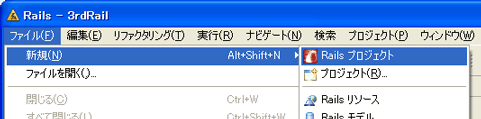
3rdRailを起動し、メニューから[ファイル | 新規(N) | Rails プロジェクト]を選択してRailsプロジェクトを作成します。
ステップ2
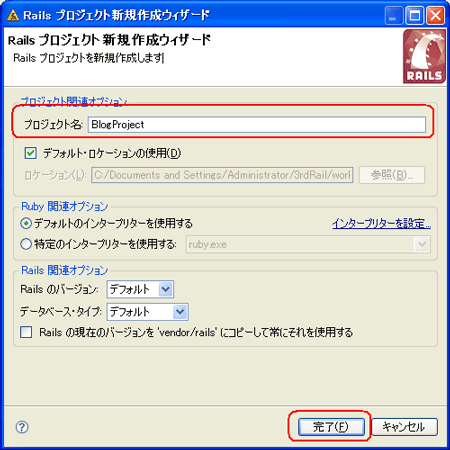
新規作成のウィザードが表示されるので、プロジェクト名の部分に「BlogProject」と入力して[完了]ボタンをクリックします。
ステップ3
Railsプロジェクトが作成され、Railsエクスプロラー上に作成したBlogProjectが表示されます。
ステップ4
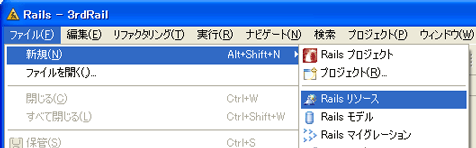
次に、モデルの作成を行います。メニューから[ファイル | 新規(N) | Railsリソース]を選択します。
ステップ5
新規作成のウィザードが表示されるので、モデル名にModelBlogと入力し、属性として、
| 名前 | タイプ | 必須 |
|---|---|---|
| Title | String | チェックをつける |
| Contents | Text | チェックをつける |
の2つを入力し、後はデフォルトの設定のまま[完了]ボタンをクリックします。
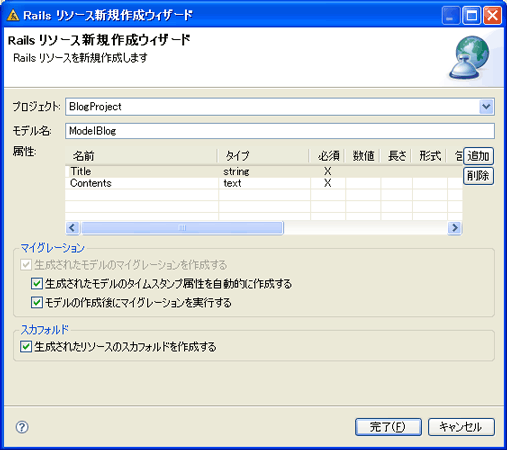
上記の作業によりRailsアプリケーションの実行に必要なモデルやコントローラー、ビューなどが生成され、アプリケーションの実行が可能となります。
この記事は参考になりましたか?
- CDN CodeZine出張所連載記事一覧
-
- 「できて当たり前ができるPHP用IDEを」 製作者レオン氏が語るDelphi for P...
- 3rdRail 2.0のプロファイリング機能を試す
- セッションレポート「Delphi/C++Builder 2009の新機能」
- この記事の著者
-

EDN編集部(イーディーエヌ編集部)
エンバカデロ・デベロッパーネットワーク(EDN)は、ソフトウェア開発者とデータベース技術者のための技術情報サイトです。Delphi、C++Builderをはじめとする開発ツールやER/Studioなどのデータベースツールに関連する技術記事、ビデオなどを提供しています。EDN編集部は、EDN記事と連携...
※プロフィールは、執筆時点、または直近の記事の寄稿時点での内容です

この記事は参考になりましたか?
この記事をシェア
