while文でスプーン音の検出処理をやってみよう
これまでの例題は、ごく一般的な条件での動作でした。今回はマジカルボックス基板でも動作させることで、例題ながら本物プログラムに少し近づいてみようと思います。目標は、「スプーンを叩いたらLEDが1個光る」プログラムです。
まずは、久しぶりにAppliletを起動してください。使い方を忘れてしまった方もいらっしゃると思いますので、おさらいしながら進めます。
[ファイル]メニューから、[開く(O)]を選んで(図9)、以前の連載記事「ハードウェアの話とコードの生成」で保存したファイルtest1.prxを開きます(図10)。
![図9:[ファイル]メニューから[開く(O)]を選ぶ](http://cz-cdn.shoeisha.jp/static/images/article/3729/09.gif)

ファイルがある場所は、連載の通りに進めた方はD:\mspoon\test1のはずです。読み込み完了すると、図11のような画面になります。以前設定をした、システム、ウォッチドッグタイマ、ポートが青色の字になっています。

今回設定を加えるのはポートだけですが、念のためシステムをクリックして設定が図12と同じになっているか確認してください。特に赤枠で囲ったRESET入力のところが重要です。このチェックを忘れるとマイコンのプログラムの書き換えができなくなってしまいます。

図12のようになっていなければ、図12または以前の連載記事「ハードウェアの話とコードの生成」を参考に設定しなおしてください。よければOKをクリックします。
注意:図12のようになっていなければ、なんらかの理由で設定ファイルが壊れた可能性があります。その場合は第3回を参考にすべて設定しなおしてください。
図11の状態に戻りますので、今度はポートをクリックします。前回はLED出力だけを設定しましたので、今回はそれにスプーン音信号の入力ポートの設定をします。図13のように、ポート3タブからP30を入力に設定してください。
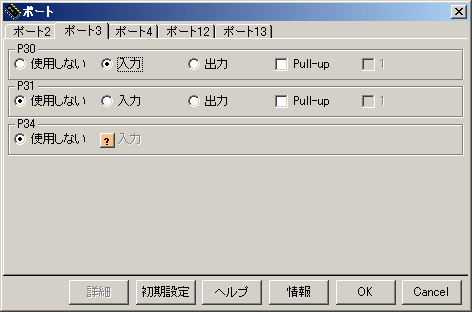
マジカルボックスでは、超音波マイクで拾った音を電気信号に変えて、このP30というポートに入力しています。普段音のないときは1(電圧がHighレベル)、音が検出されると0(電圧がLowレベル)になるように回路が設計されています。
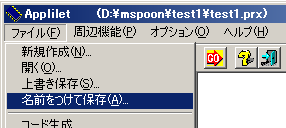
設定したらOKで再び図11の画面に戻ります。これで設定はおしまいなので、一旦設定を保存します。ファイル・メニューから名前をつけて保存(A)を選びます(図14)。
ファイル名入力のダイアログが表示されますので、図15のようにD:\mspoonにtest2という新しいフォルダを作って、そこにtest2.prxというファイル名で保存してください。

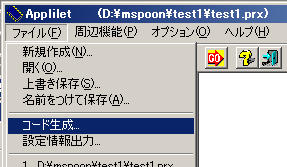
次はコード生成を行います。図16のように、[ファイル]メニューから「コード生成」を選ぶと、図17のコード生成ウィンドウが開きます。
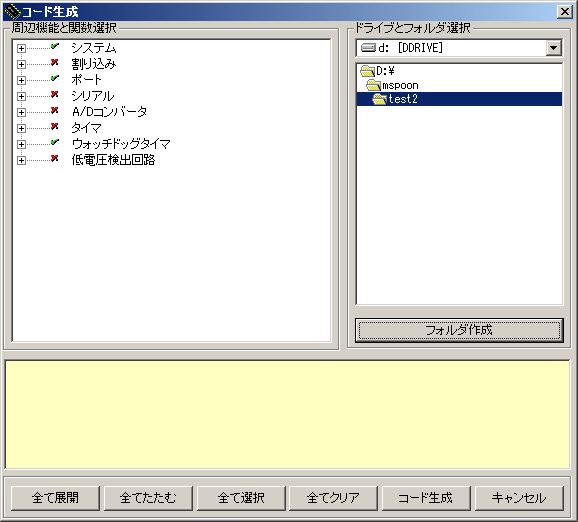
ウィンドウ下の右から2番目にある「コード生成」ボタンをクリックします。コードが生成されると、図19のような表示が出ますので、[OK]をクリックします。
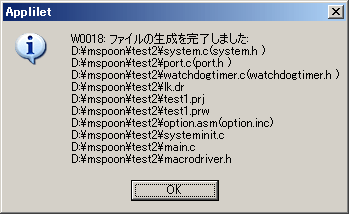
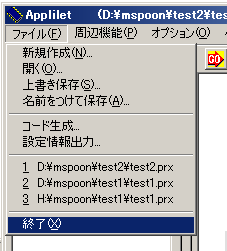
図11の画面に戻りますので、[ファイル]メニューから[終了(X)]を選んでAppliletを終了します(図19)。