


ディレクトリ構成を見る
アプリケーションの作成と実行ができたところで、作成されたフォルダ(sampleapp)の中身を見てみましょう。このWebアプリケーションの中には、次のようなディレクトリが作成されています。
- app:ここにアプリケーションの本体プログラム(MVCの基本的な部分)が収められています。
- conf:設定ファイルがまとめられるところです。
- lib:ライブラリなどを追加する際、ここに保管します。デフォルトでは空です。
- logs:ログの出力場所です。
- public:Webアプリケーションで使う静的ファイル(HTML、JavaScript、スタイルシート、イメージファイルなど)を保管する場所です。
- test:テストのためのファイル類が作成されます。
- tmp:テンポラリ(一時)ファイルが作成される場所です。
これらの中で、何より重要なのは「app」ディレクトリです。この中に、MVCのそれぞれのプログラムやテンプレートなどが作成されるのです。このフォルダを開くと、更に3つのディレクトリがあるはずです。これらは次のような役割があります。
- controllers:MVCの「C」に相当する、コントローラーのプログラム類がまとめられます。プログラム全体の制御を行うためのファイルがここにまとめられます。
- models:MVCの「M」に相当する、モデルのプログラム類がまとめられます。データベースの利用に関連する処理がまとめられます。
- views:MVCの「V」に相当する、ビューのテンプレート類がまとめられています。ページの表示に関するファイルはここに用意されます。
この3つのディレクトリに必要に応じてファイルを追加し、Play!のアプリケーションが作成されていきます。まずはこの基本的なディレクトリ構成を理解しておきましょう。
Eclipseへのインポート
では、実際にプログラミングを開始する前に、作成したアプリケーションを開発環境で利用する準備をしておきましょう。まずはEclipseで利用する方法です。コマンドプロンプトでPlay!のディレクトリに移動し、以下のコマンドを実行してください。
play eclipsify sampleapp

これで、このWebアプリケーションをEclipseでプロジェクトとして扱うために必要な設定ファイル類が生成されます。分かりやすくいえば、これでこのディレクトリがEclipseのプロジェクトとして認識されるようになったというわけです。
では、Eclipseを起動し、プロジェクトとしてインポートしましょう。[ファイル]メニューから[インポート]を選び、現れたダイアログで[一般]項目内にある[既存プロジェクトをワークスペースへ]を選びます。
![[インポート]メニューを選び、[既存プロジェクトをワークスペースへ]を選ぶ。](http://cz-cdn.shoeisha.jp/static/images/article/4750/6s.gif)
次へ進み、プロジェクトのインポート画面で[ルート・ディレクトリの選択]にある[参照]ボタンを押し、作成した「sampleapp」フォルダを選択します。これで、sampleappがプロジェクトとして表示されます。このチェックをONにし、[完了]ボタンを押せば、作成したsampleappがプロジェクトとしてEclipseにインポートされます。
![[参照]ボタンを押して、作成したアプリケーションのフォルダを選ぶと、それがプロジェクトとして選択可能になる。](http://cz-cdn.shoeisha.jp/static/images/article/4750/7b.gif)
インポートされたプロジェクトの内容をチェックしてみましょう。「Java」パースペクティブに切り替え、パッケージ・エクスプローラーから「sampleapp」の中身を展開表示してください。先ほど作成されたファイルやフォルダ類がそのままプロジェクトからアクセスし編集できることが分かるでしょう。
では、EclipseからPlay!の内蔵サーバを起動し、アプリケーションを実行してみましょう。Eclipseのプロジェクトとしてインポートされると、プロジェクト内に「eclipse」というフォルダが作成されます。パッケージ・エクスプローラーからこのフォルダを展開してみてください。その中に、「○○.launch」というファイルがいくつかあるはずです。これは、Eclipseの実行構成のためのファイルです。
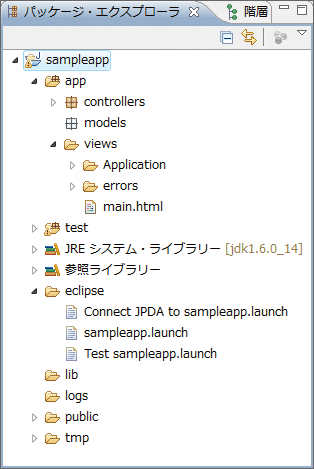
この中の「sampleapp.launch」というファイルを選択し、[実行]メニューの[実行]を選択すると、サブメニューに「sampleapp」が表示されるようになります。このメニューを選ぶと、Play!の内蔵サーバが起動し、プロジェクトが実行されます。先ほどと同様、http://localhost:9000/にブラウザからアクセスして、表示を確認しましょう。
NetBeansを利用している場合も、やはりプロジェクトとしてアプリケーションを読み込み利用できます。この場合には、コマンドプロンプトから、次のように実行します。
play netbeansify アプリケーション名
やはりプロジェクトとしてインポートしてやれば、そのままNetBeansで開発が可能です。まずは開発環境に取り込んで、プログラミングの準備を整えておくとよいでしょう。

